Instalasi Git
Git adalah version control system yang berfungsi untuk mendokumentasikan perubahan kode yang terjadi pada aplikasi yang sedang kita buat. Selain itu, Git juga berguna untuk melakukan kolaborasi dalam pengembangan sebuah aplikasi, agar kita bisa lebih mudah menggabungkan kode dari komputer yang berbeda-beda secara remote (dibantu dengan GitHub).
Instalasi Git Pada macOS
Berikut cara instalasi Git menggunakan Homebrew pada sistem operasi macOS:
Unduh Xcode melalui Apple Store di link ini. Xcode memiliki command-line tools yang dibutuhkan oleh Homebrew (Lewati langkah ini jika sudah melakukan instalasi Xcode sebelumnya).
Unduh Homebrew dengan menjalankan script di bawah ini pada terminal komputer Anda (Lewati langkah ini jika sudah melakukan instalasi Homebrew sebelumnya):
/bin/bash -c "$(curl -fsSL https://raw.githubusercontent.com/Homebrew/install/master/install.sh)"Jika sudah selesai, cek apakah Homebrew telah terinstal dengan baik menggunakan perintah berikut:
brew --versionLakukan instalasi Git dengan perintah berikut:
brew install gitJika instalasi sudah selesai, Anda bisa cek apakah instalasi berhasil atau tidak dengan mengecek versi yang telah terinstal:
git --versionJika instalasi berhasil, command di atas akan menampilkan versi dari Git yang telah Anda install pada komputer Anda.
Instalasi Git Pada Ubuntu
Buka terminal komputer Anda, kemudian jalankan perintah berikut:
sudo apt install gitLalu tunggu hingga proses selesai.
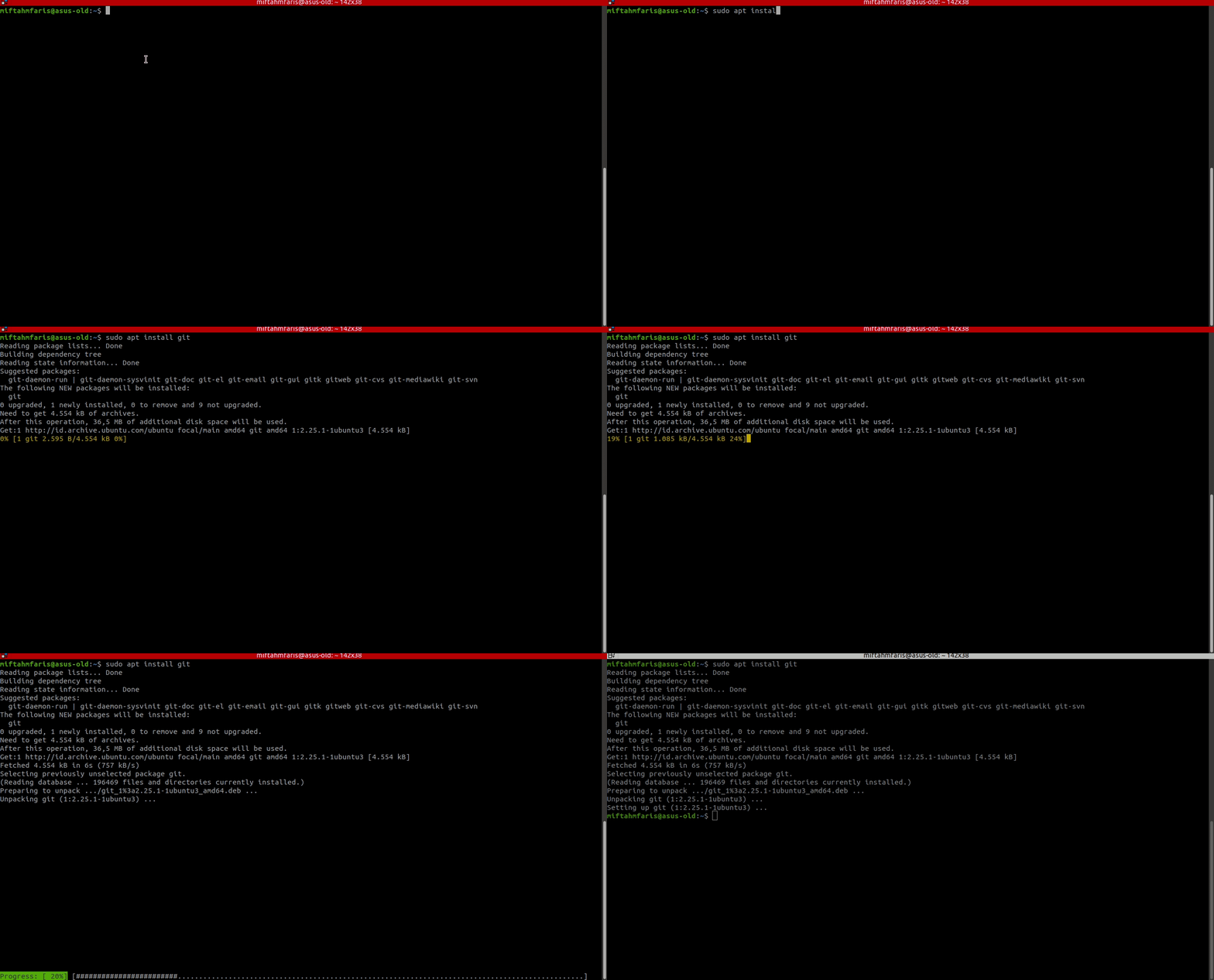
Kemudian jalankan perintah berikut untuk mengecek apakah git kita sudah ter-install dengan baik:
git --version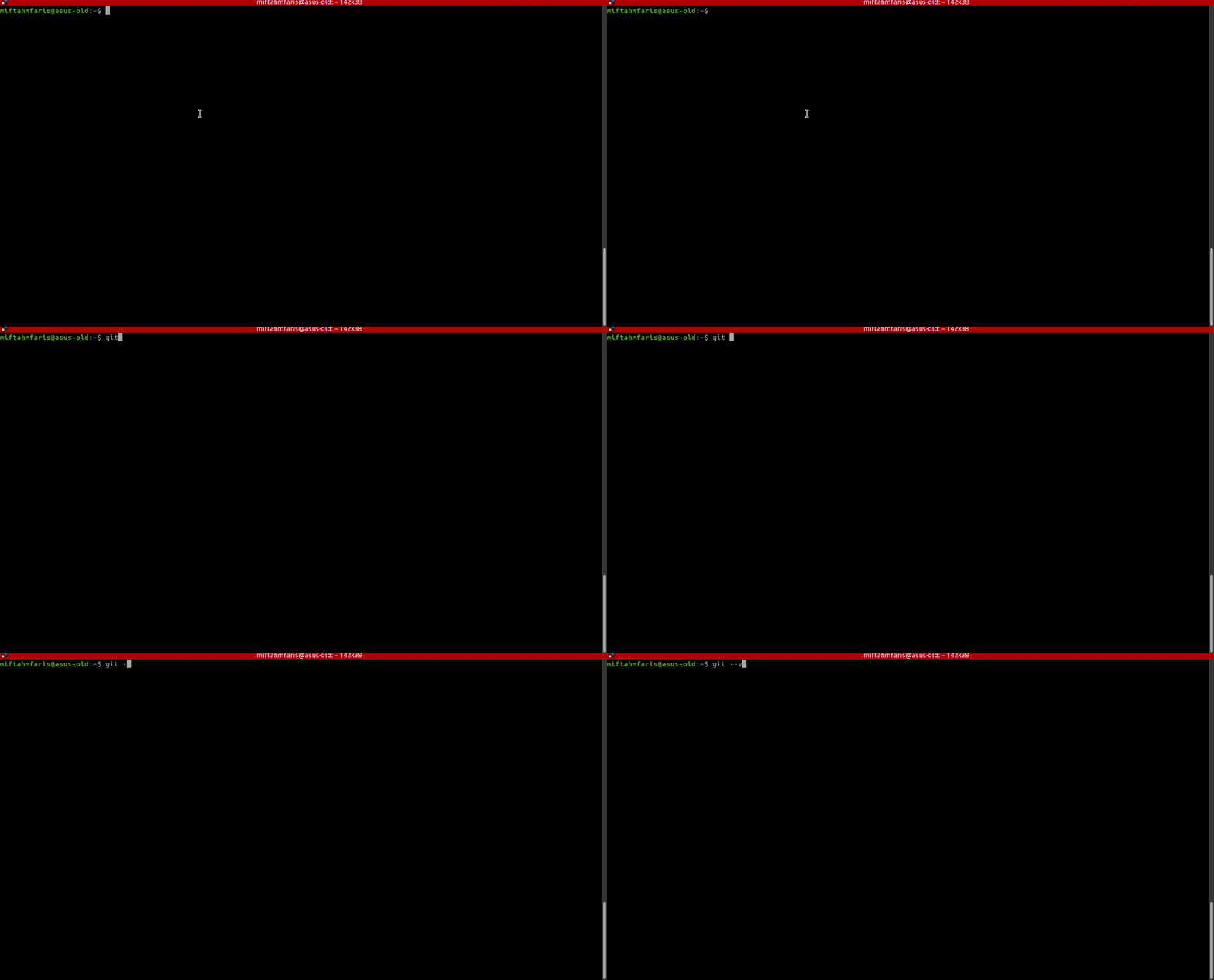
Instalasi Git Pada Windows
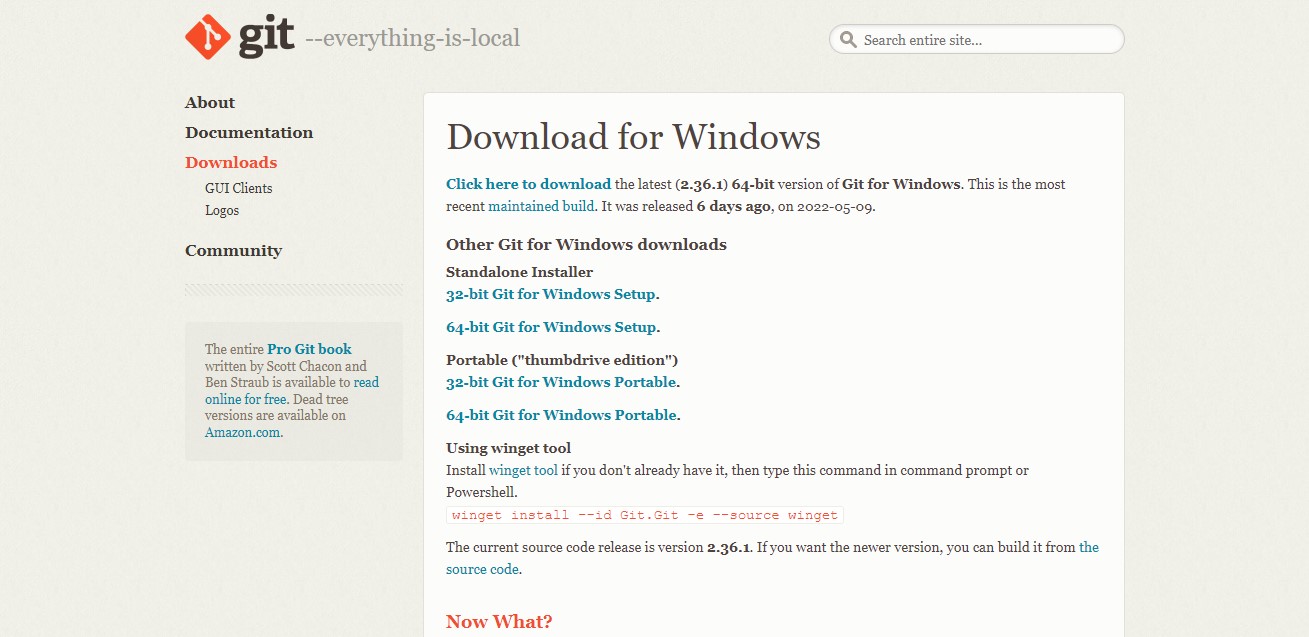
Unduh Git melalui link ini dengan menekan tombol Click Here To Download
Setelah proses download selesai lanjut ke instalasi seperti berikut, jalankan git yang sudah kamu install sebelumnya. Lalu lanjut ke proses install seperti di bawah:
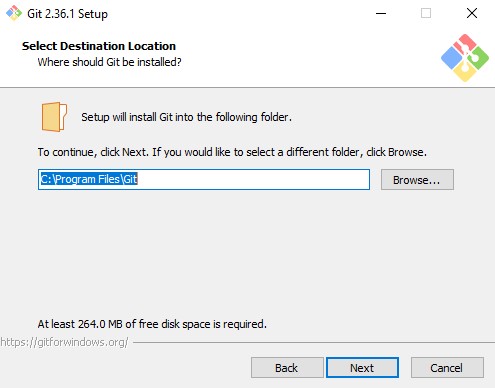
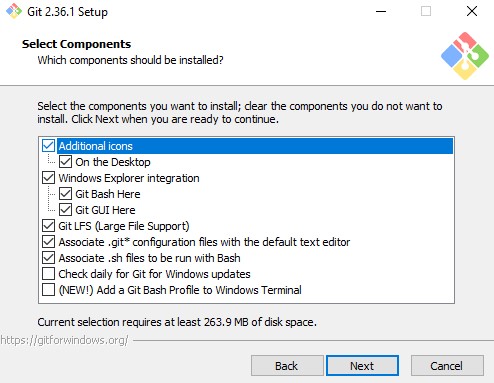
Pada bagian ini, Kamu bebas untuk langsung next atau pilih sendiri fitur yang ingin di aktifkan. Jika kamu ingin menampilkan icon ke desktop cukup aktif kan Additional icons
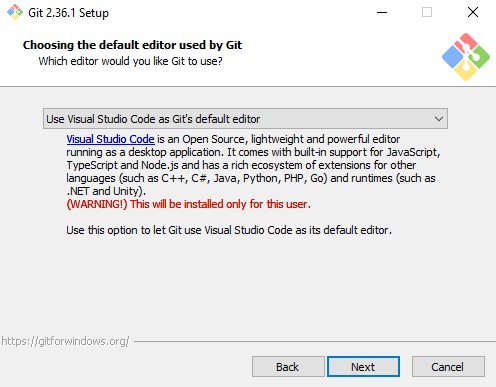
Selanjutnya kamu akan melihat pilihan seperti di bawah ini, Kamu diminta memilih code editor apa yang akan menjadi default code editor git. Untuk kamu yang menggunakan Visual Studio Code, pilih Visual Studio Code as Git's default editor
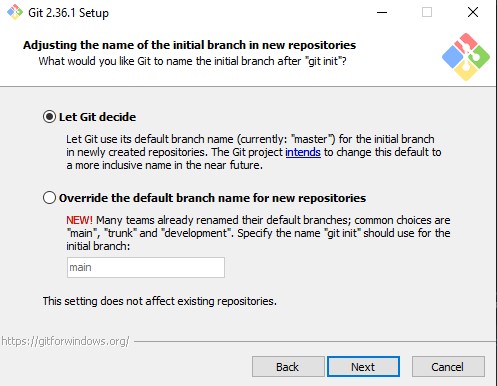
Untuk bagian ini kamu bisa ikuti seperti pada gambar di bawah ini lalu tekan next saja sampai ketemu pilihan di gambar berikut nya
Untuk pilihan yang ini kamu bebas memilih yang mana yang ingin kamu gunakan. Tapi disini kita memilih menggunakan Windows sebagai default console dari git.
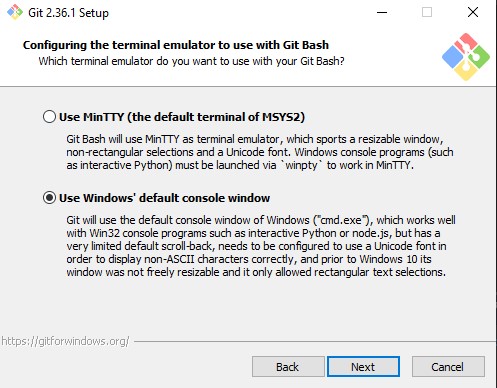
Jika sudah kamu bisa next sampai ke tombol install
Untuk cek apakah git sudah terinstall atau belum kamu bisa coba jalankan cmd lalu jalankan perintah berikut:
git --version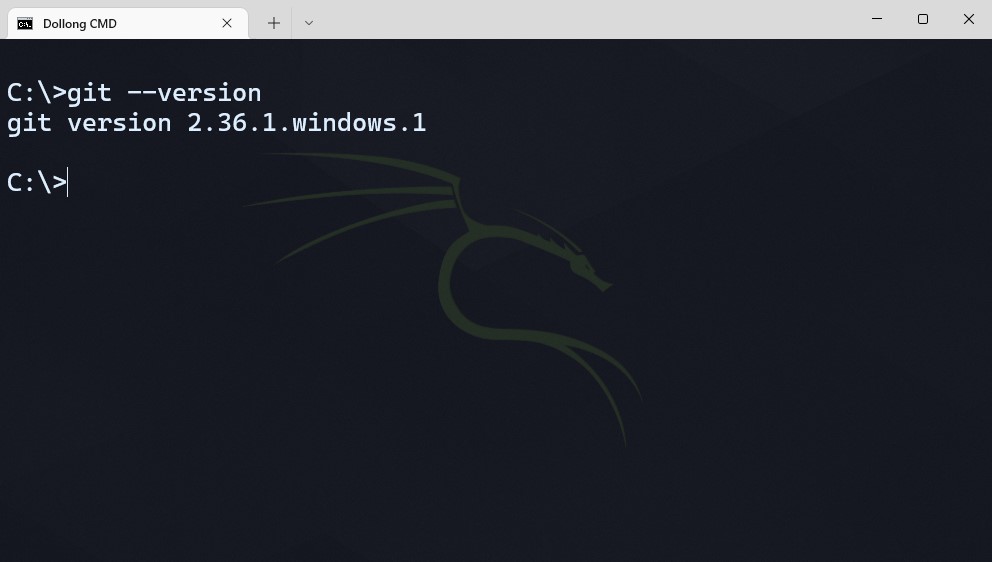
Jika yang tampil tidak seperti pada gambar di atas maka kamu perlu Setup git ke env windows.
Pertama kamu boleh coba tekan tombol search pada windows lalu ketik env. Kamu akan diperlihatkan pilihan software yang namanya ada
env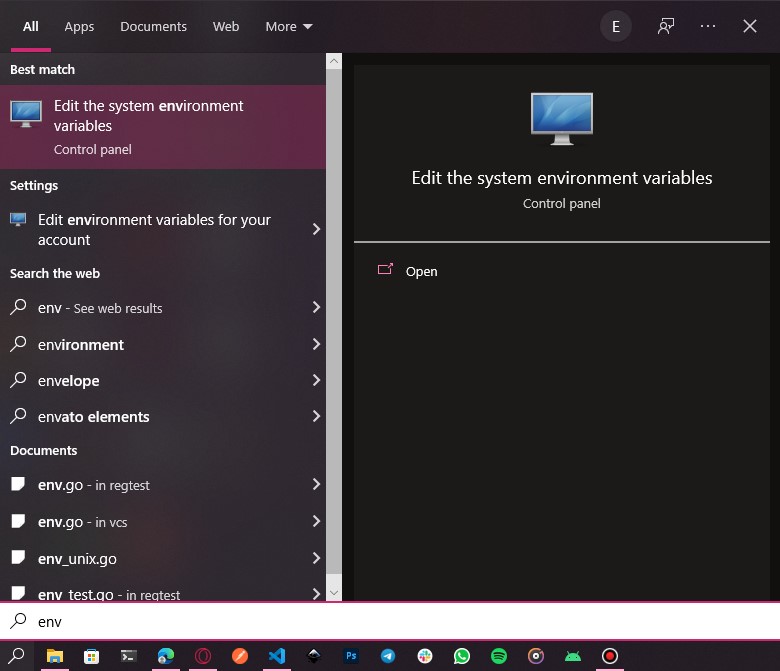
Tekan tombol Enviroment Variables
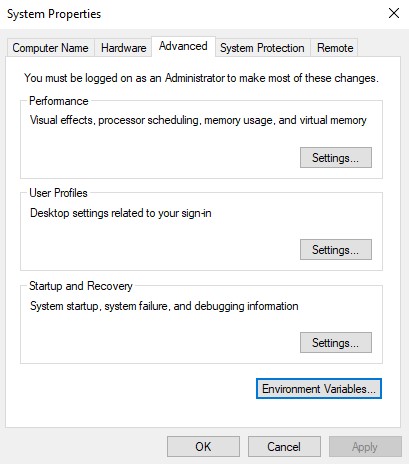
Selanjutnya cari PATH lalu tekan edit
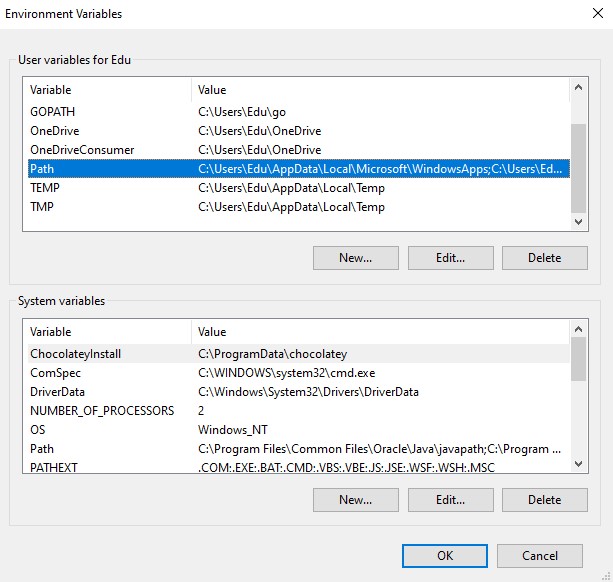
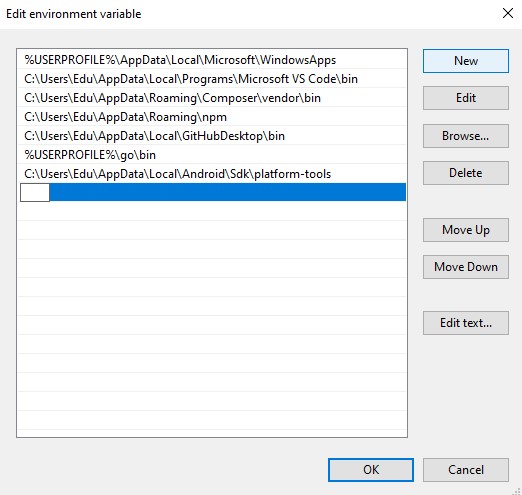
Setelah itu kamu akan diperlihatkan semua variable path yang sudah ada, tekan New untuk tambahkan git ke env windows. lalu masukkan path git yang kamu install sebelumnya.
Kamu bisa copy dan paste path dibawah ini C:\Program Files\Git\bin\ C:\Program Files\Git\cmd\