Instalasi MySQL
Instalasi MySQL Pada macOS
MySQL adalah sebuah database management system (manajemen basis data) menggunakan perintah dasar SQL (Structured Query Language) yang cukup terkenal.
Instalasi MySQL Menggunakan Homebrew
Instal Homebrew dengan menjalankan script di bawah ini pada terminal komputer Anda (lewati langkah ini juga Anda sudah melakukan instalasi Homebrew sebelumnya):
/bin/bash -c "$(curl -fsSL https://raw.githubusercontent.com/Homebrew/install/master/install.sh)"Jika sudah selesai, cek apakah Homebrew telah terinstal dengan baik menggunakan:
brew --versionInstal MySQL menggunakan HomeBrew dengan cara:
brew install mysqlJika sudah selesai, cek apakah MySQL sudah terinstal dengan baik dengan:
mysql --versionCommand di atas akan menampilkan versi MySQL yang terinstal. Secara default, MySQL root user terinstal tanpa password.
Jalankan MySQL server dengan:
brew services start mysqlSampai di sini, MySQL sudah siap digunakan.
Nah, untuk menjalankan query MySQL, maka kita perlu masuk ke dalam MySQL monitor, dengan cara:
mysql -u rootTampilannya akan seperti ini:
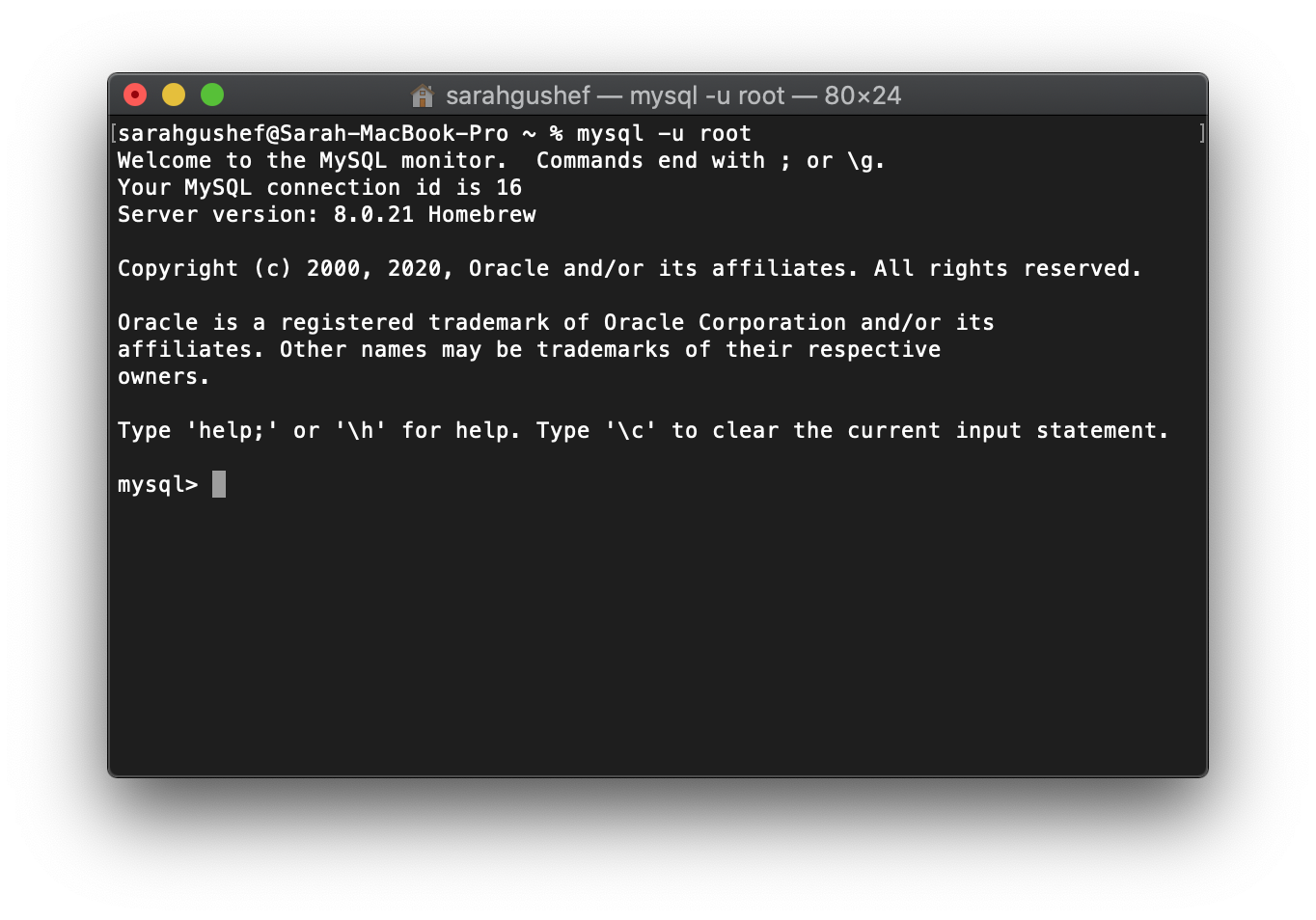
Jika ingin menambahkan keamanan pada akses ke MySQL server, seperti menambahkan password pada root user, mencegah akses secara remote, dll, maka bisa jalankan:
mysql_secure_installationAkan ada beberapa pertanyaan yang bisa kalian jawab, silahkan dijawab sesuai dengan keinginan Anda.
Pada contoh di bawah, kami jawab Yes semua, dan pada saat memasukan password baru, apa yang kita ketikan tidak akan terlihat:
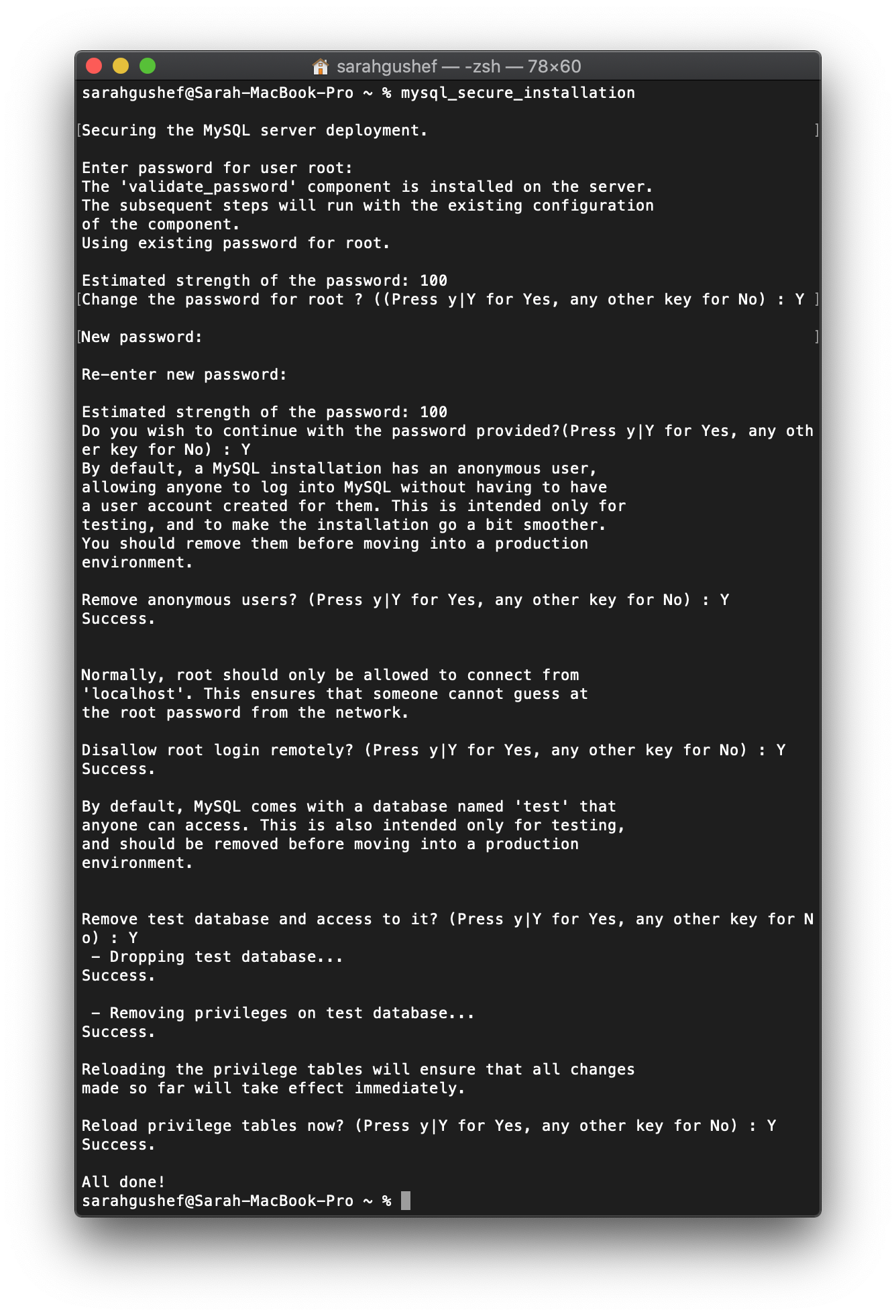
Jika root user sudah memiliki password, maka untuk masuk ke MySQL monitor harus dengan:
mysql -u root -pSetelah menjalankan command di atas, maka kita masukan password masing-masing setelahnya (jangan kaget jika tidak terlihat apa yang kita ketikan)
Instalasi MySQL Pada Ubuntu
Jalankan perintah ini di terminal komputer Anda:
sudo apt updateKemudian install MySQL dengan perintah:
sudo apt install mysql-serverdan pilih
Yuntuk melanjutkan instalasi, tunggu hingga proses instalasi MySQL selesai.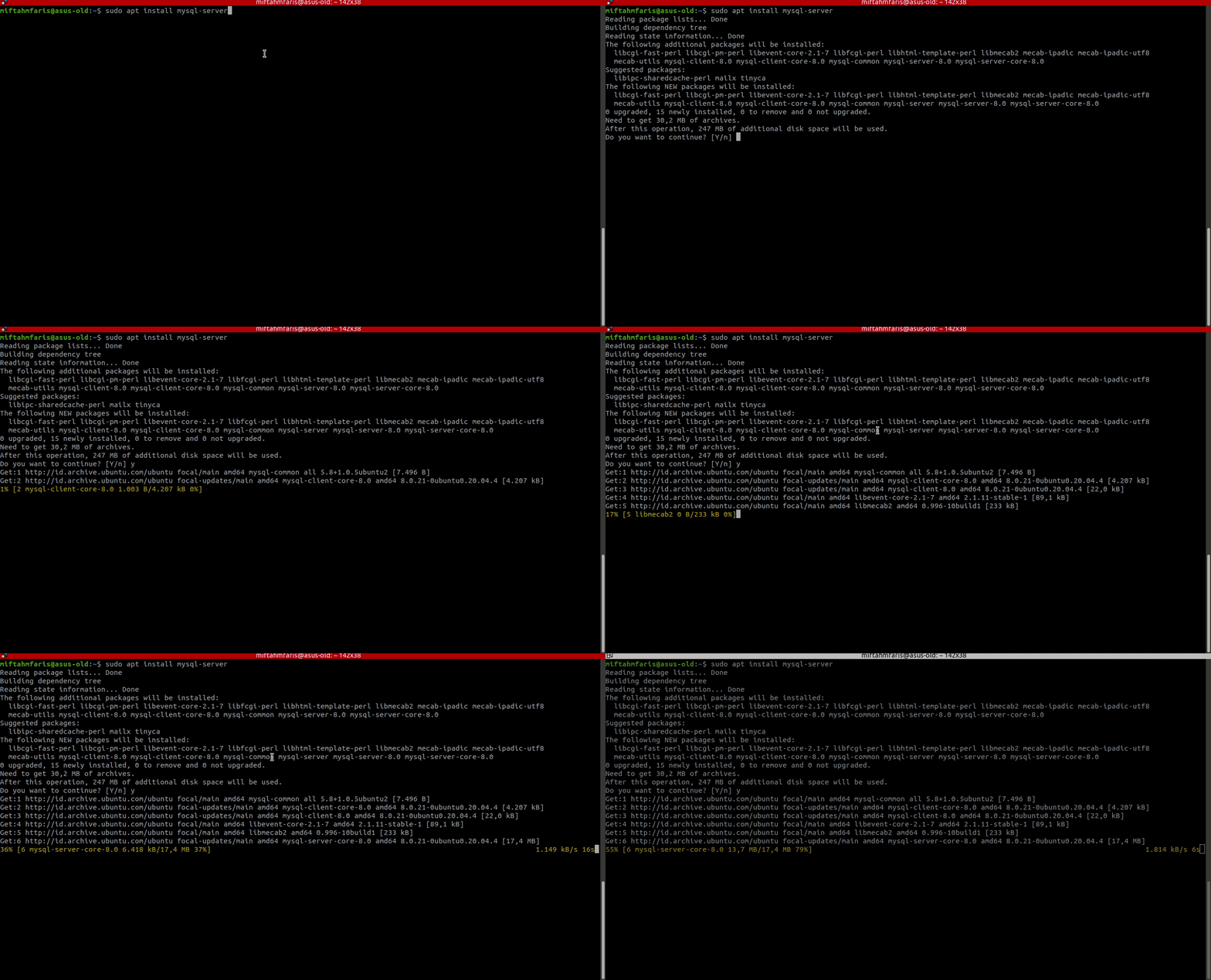
Setelah proses instalasi selesai jalankan perintah:
sudo mysql_secure_installationuntuk melakukan pengaturan. Masukan password untuk root, kemudian ikuti langkah dibawah ini:

Setelah proses setelah, jalankan perintah:
sudo mysql -u root -pkemudian masukan password yang Anda buat pada proses sebelumnya. Perintah ini untuk bertujuan untuk masuk pada command line MySQL.

Kemudian kita coba cek password untuk root apa sudah ada atau belum dengan menjalankan perintah berikut:
SELECT user, authentication_string, plugin, host FROM mysql.user;
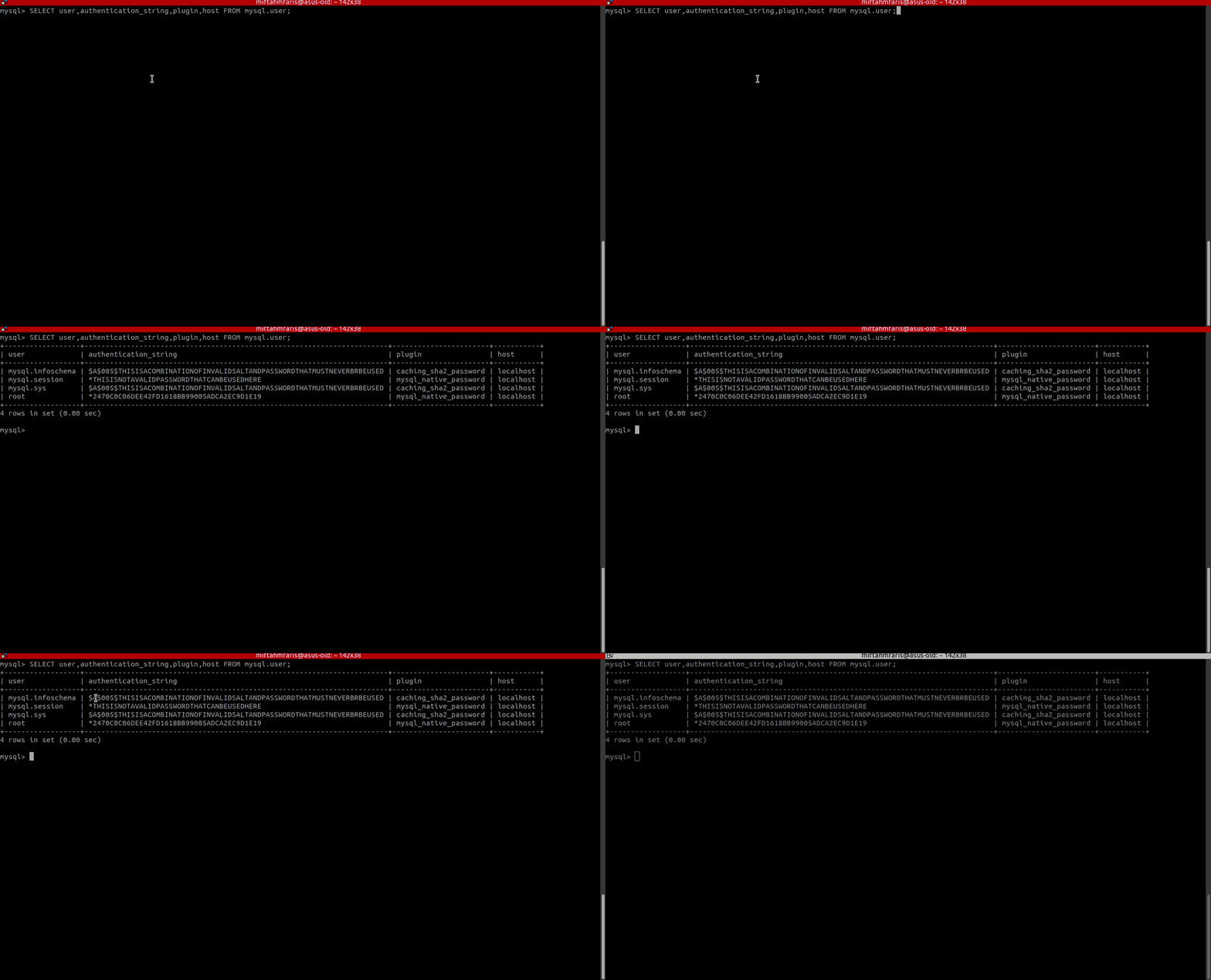
- Jika pada kolom
authentication_stringroot sudah ada isinya maka proses instalasi sudah selesai. Sedangkan jika belum ada isinya maka jalankan perintah berikut:
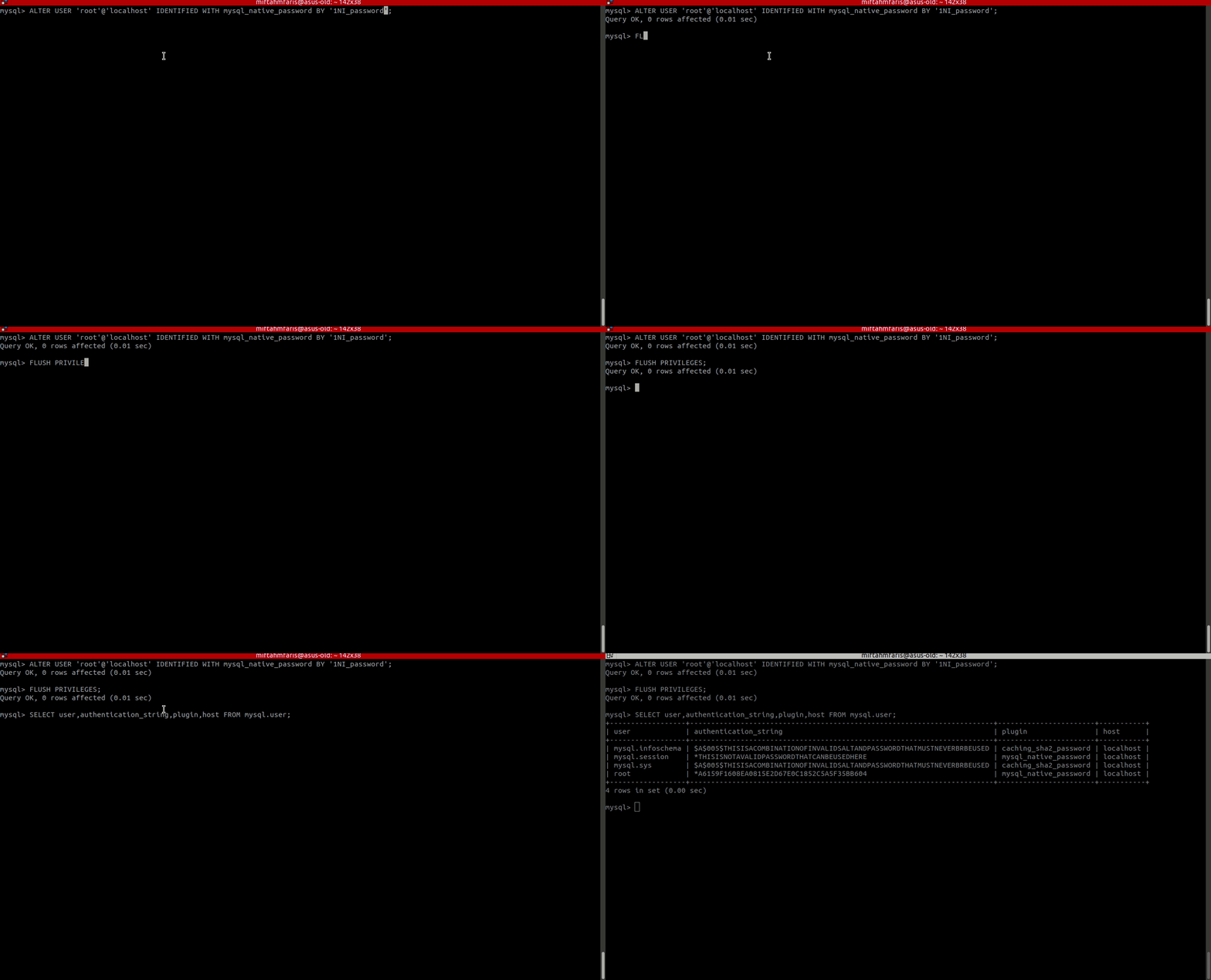
ALTER USER 'root'@'localhost' IDENTIFIED WITH mysql_native_password BY 'isi_password_anda_sendiri';
Jika sudah berhasil jalankan perintah:
FLUSH PRIVILEGES;
lalu cek kembali password root anda dengan menjalankan perintah:
SELECT user, authentication_string, plugin, host FROM mysql.user;
Instalasi MySQL Pada Windows
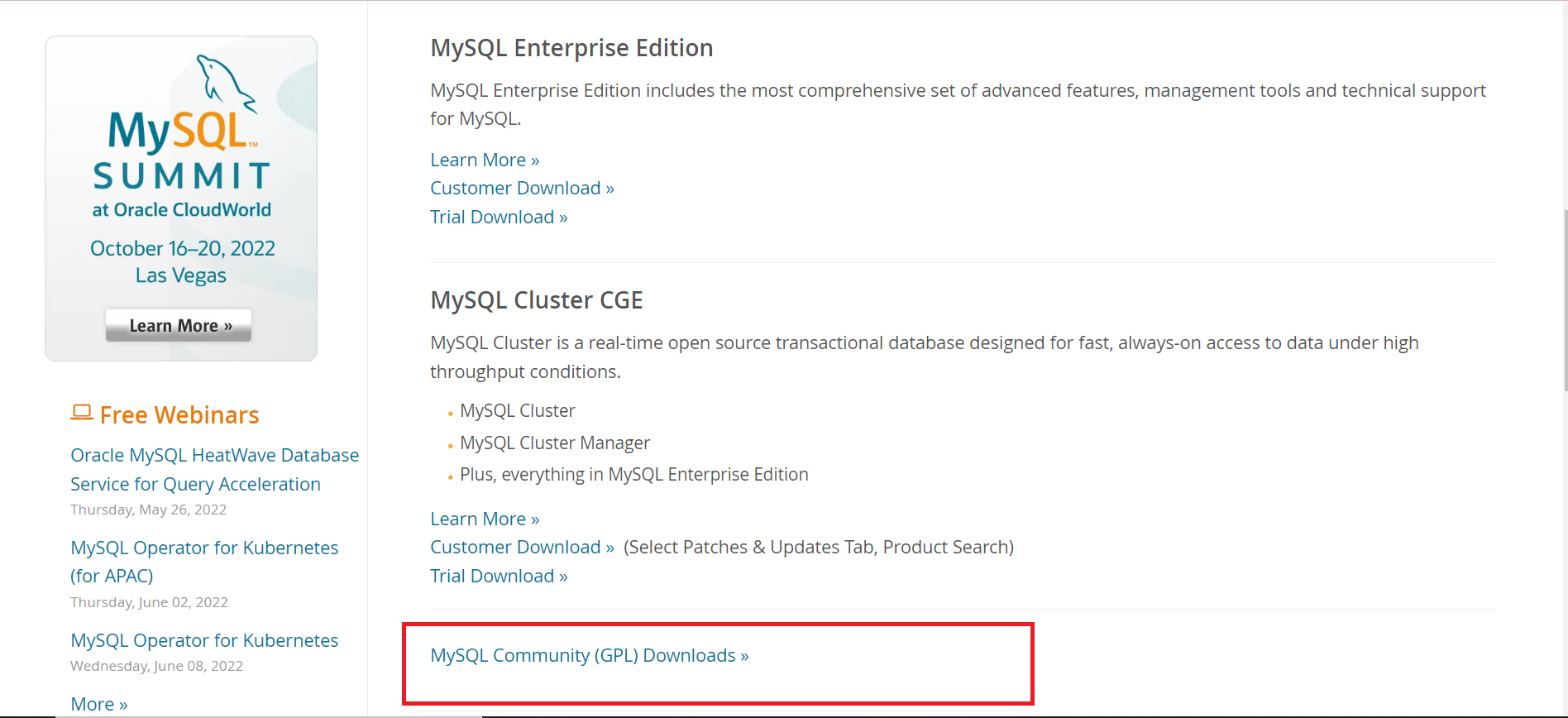
Unduh file installer MySQL melalui link ini kemudian scroll ke bagian bawah lalu pilih link MySQL Community.
Pada halaman selanjutnya klik MySQL Installer For Windows.
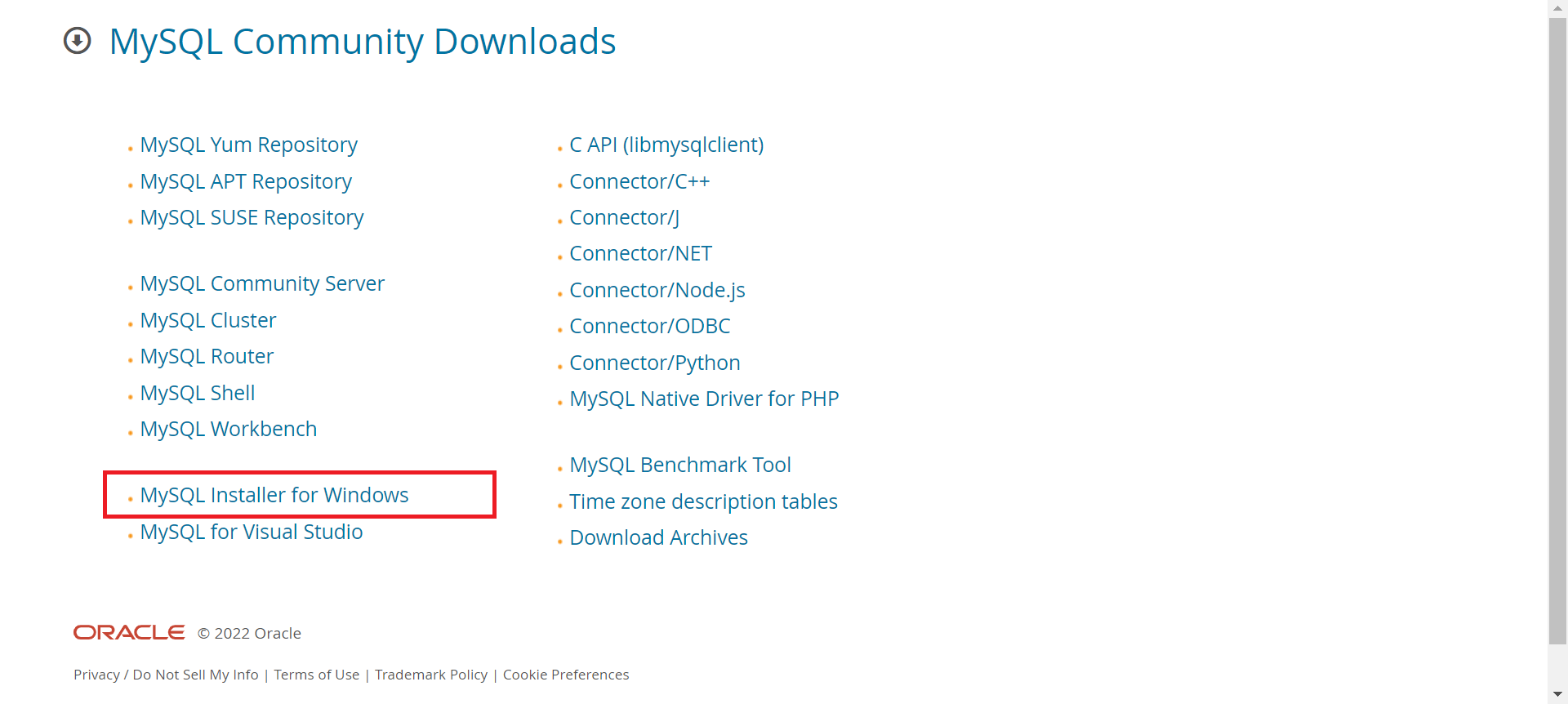
Pada halaman selanjutnya klik MySQL Installer For Windows. Akan ada dua buah pilihan download yaitu versi mini (butuh koneksi internet saat instalasi) dan versi Full (bisa dipakai install offline)
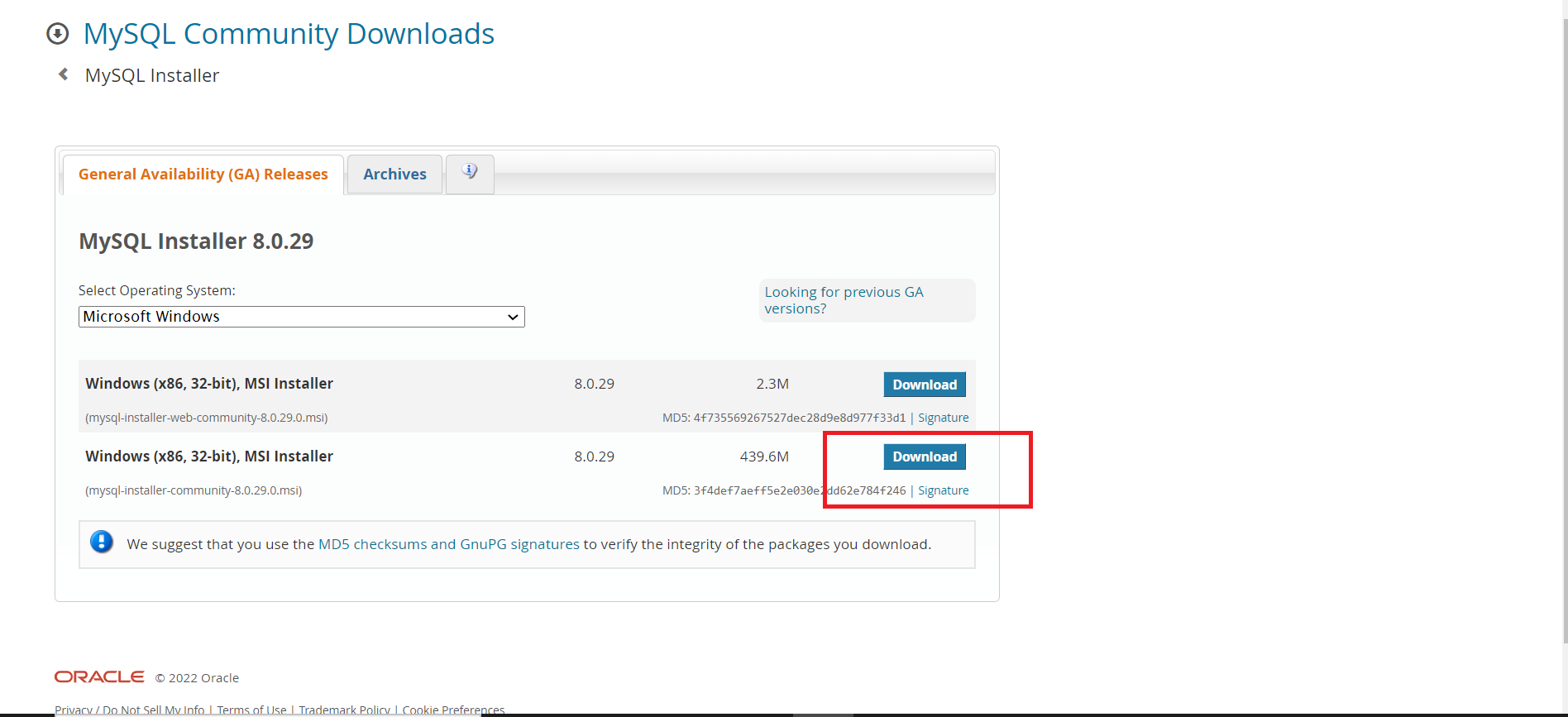
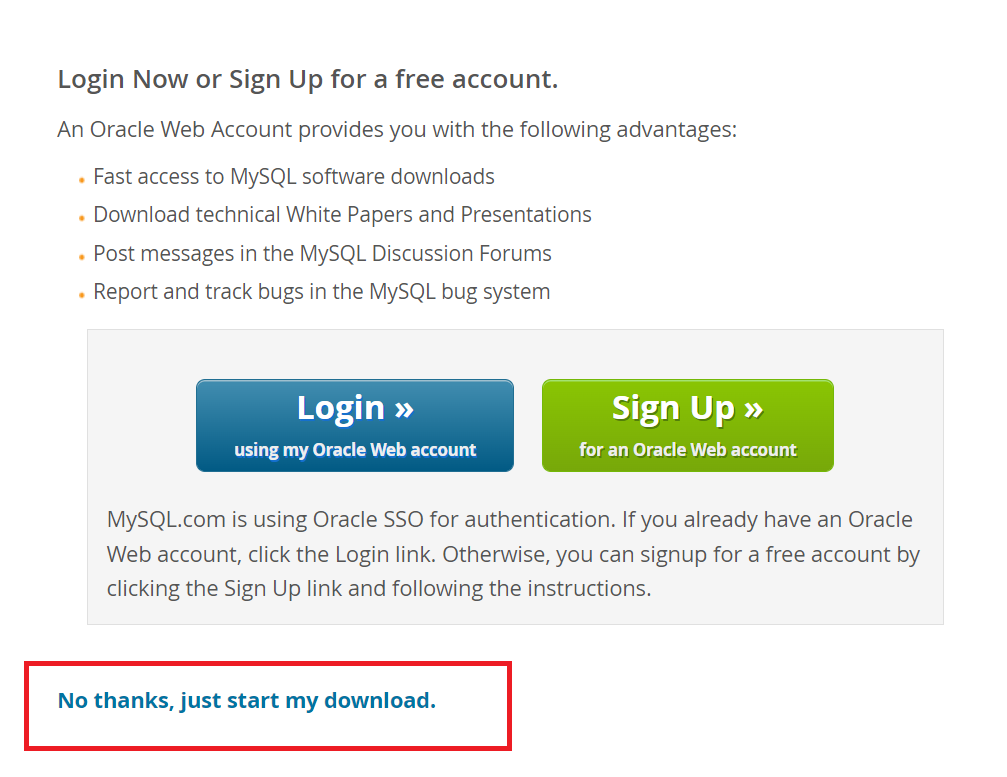
Jika kita ingin langsung download, bisa klik link No thanks, just start my download.
Setelah selesai mengunduh, silakan jalankan aplikasi installer hingga muncul pilihan tipe instalasi.
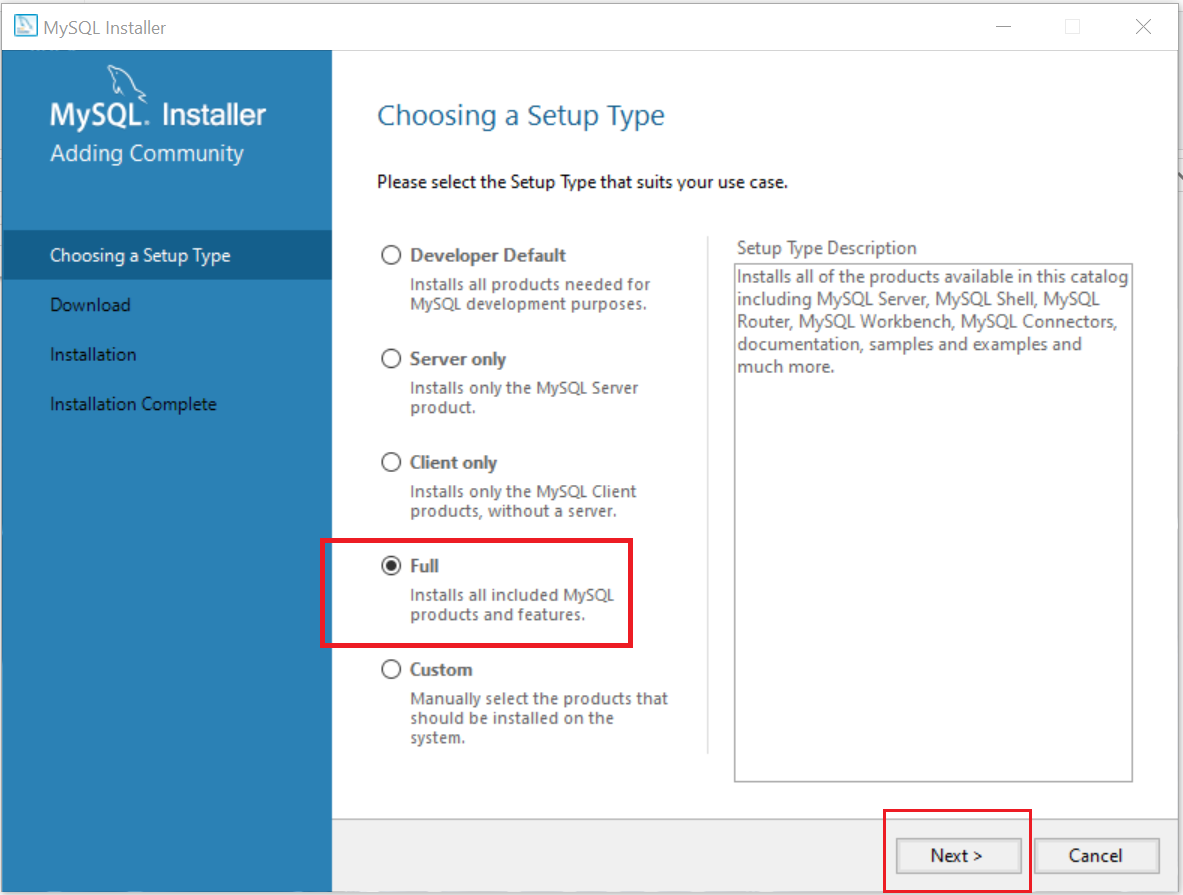
Ada berbagai macam tipe, kita bisa memilih tipe full jika ingin menginstall semua paket aplikasi yang tersedia.
Pada halaman selanjutnya Install Requirements
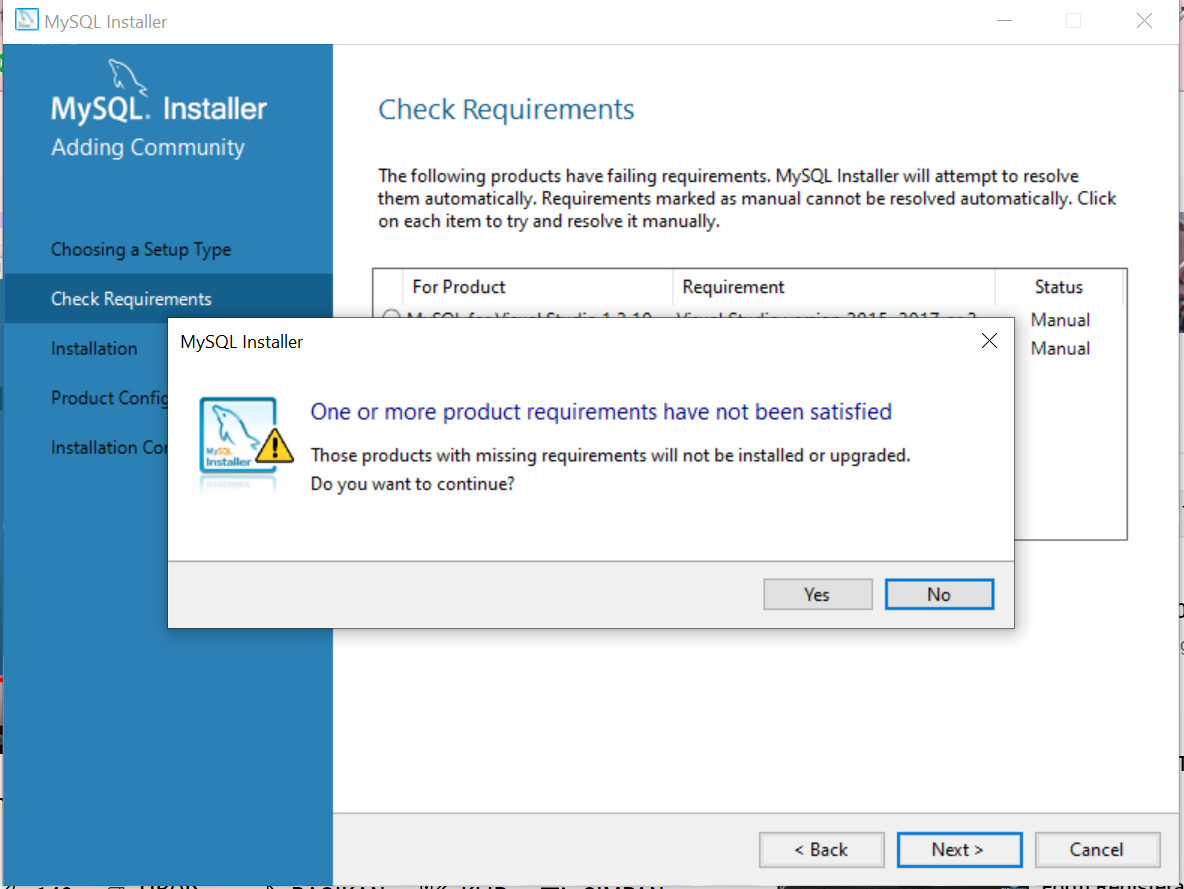
Jika muncul jendela seperti diatas, centang “yes” kemudian klik next.
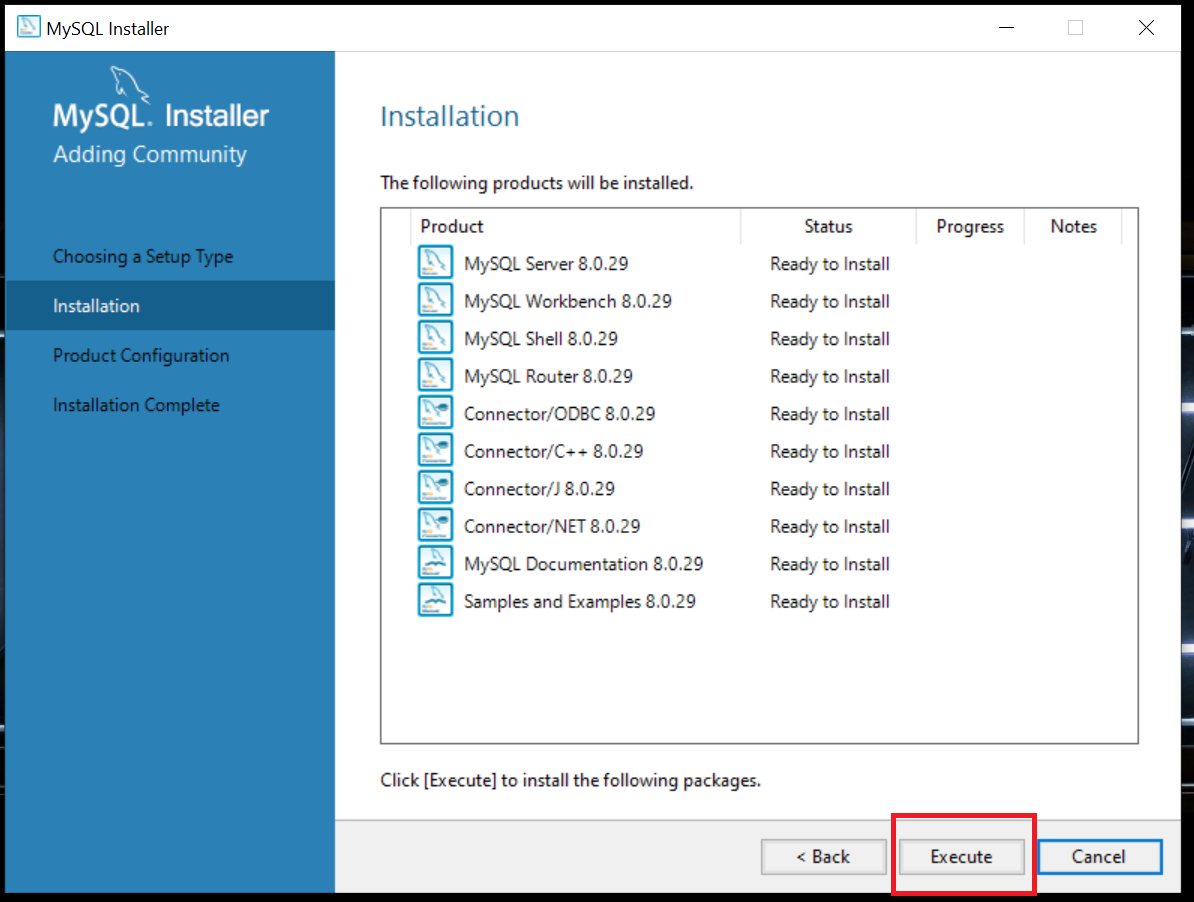
Download & Install MySQL dengan klik tombol Execute
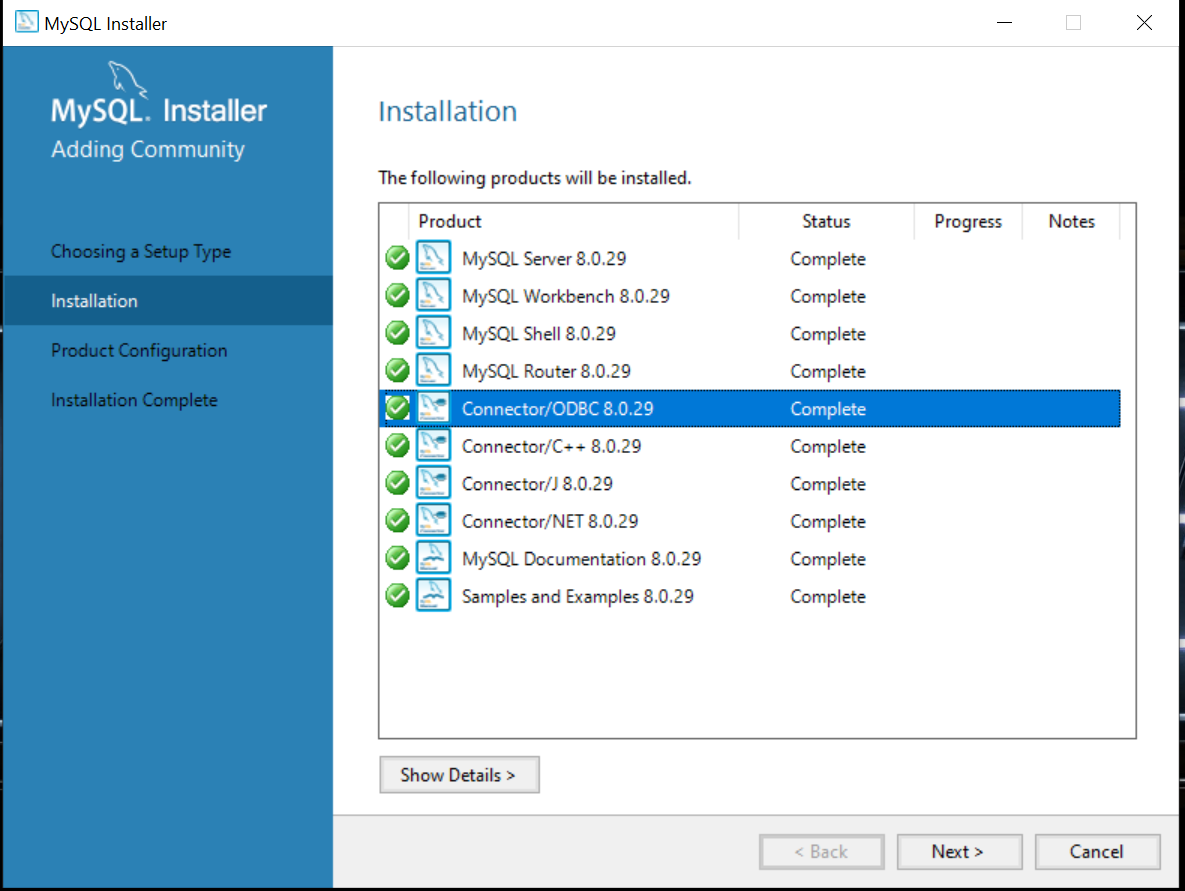
Tunggu sampai proses selesai dan status tiap aplikasi akan berubah menjadi complete
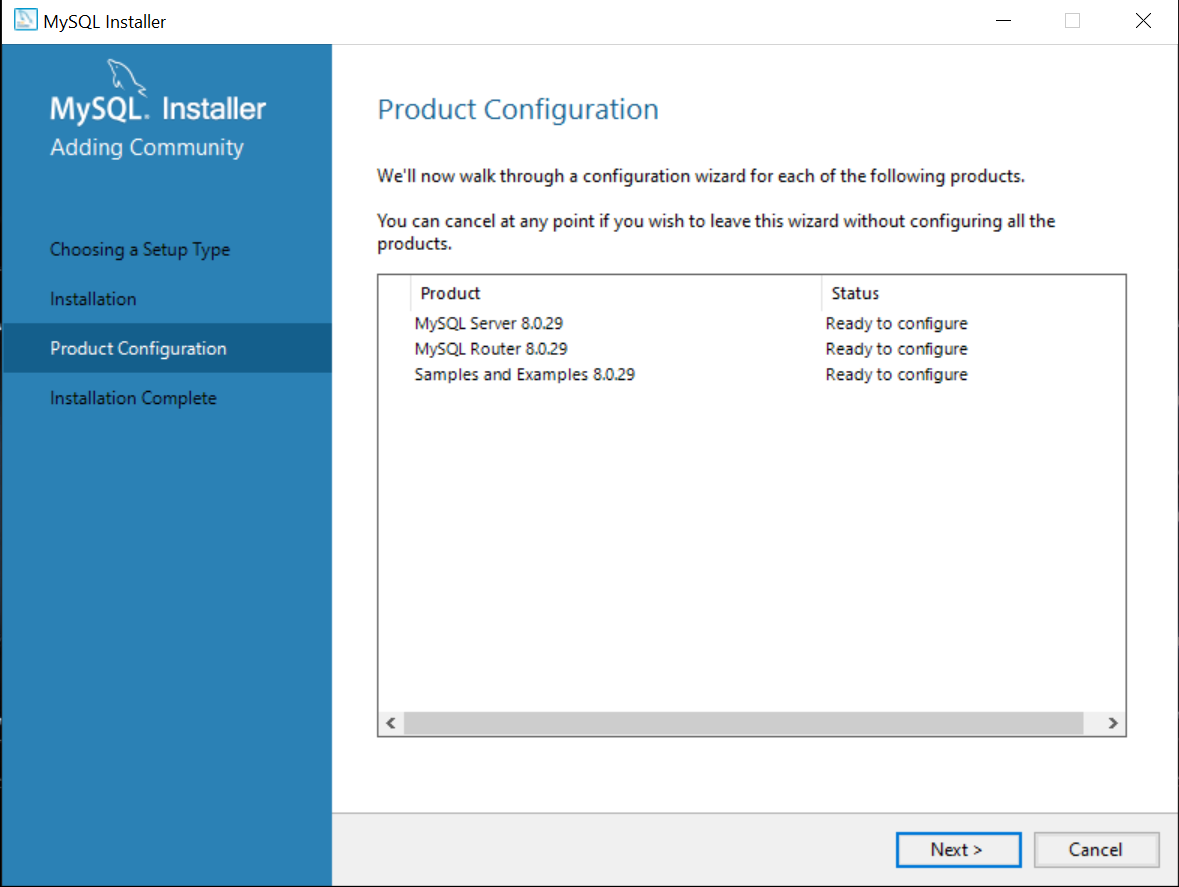
Setelah proses install selesai, langkah selanjutnya adalah mengkonfigurasi server.
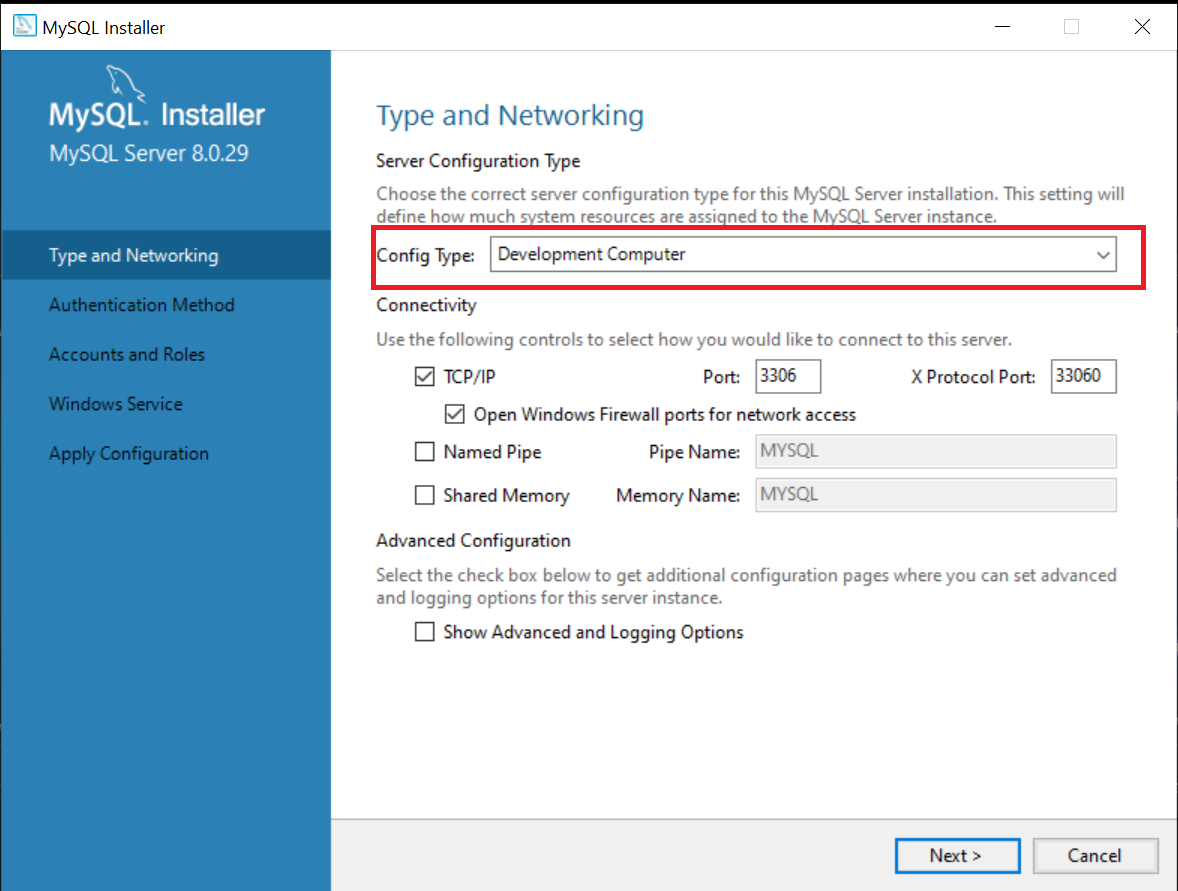
Pilih tipe Development Computer kemudian biarkan semua pengaturan seperti default lalu klik Next.
Langkah berikutnya adalah mengkonfigurasi user root MySQL
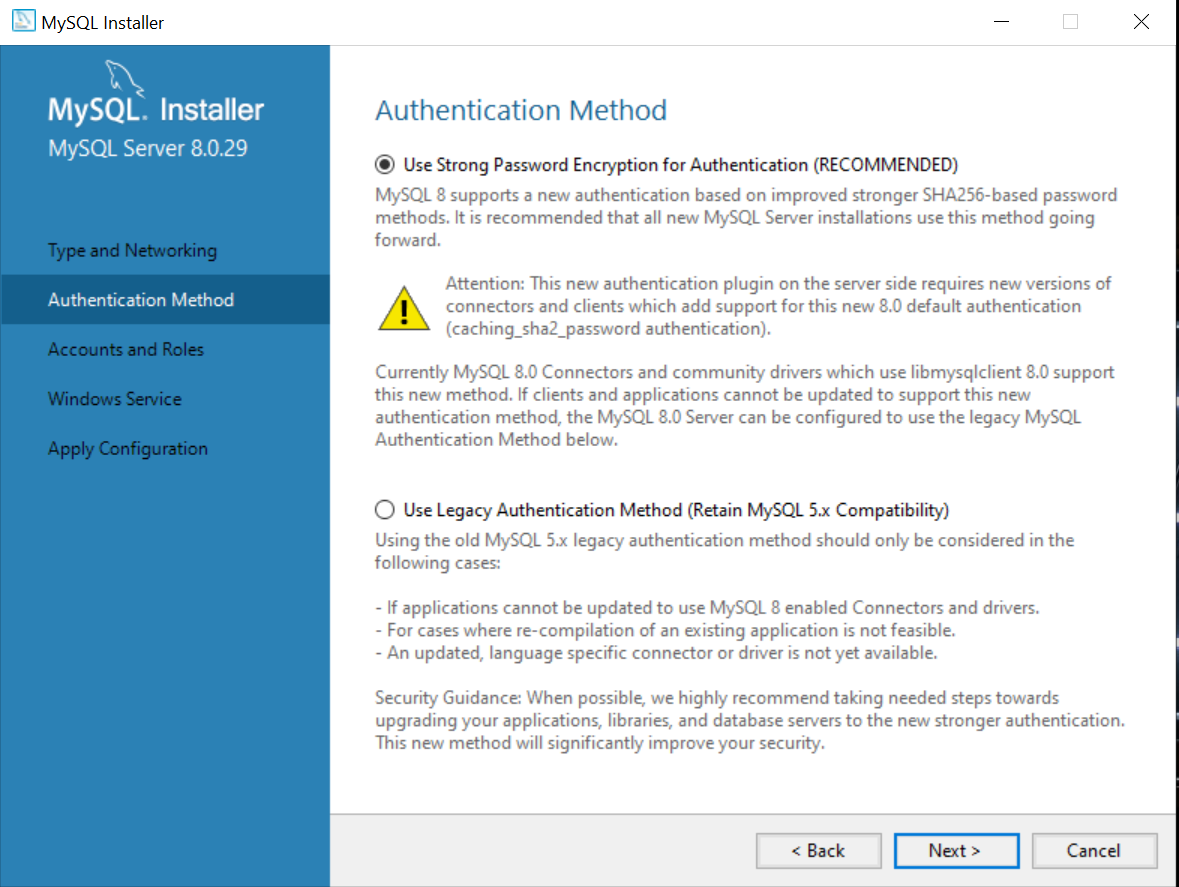
Berikutnya isi password untuk user root lalu tekan next.
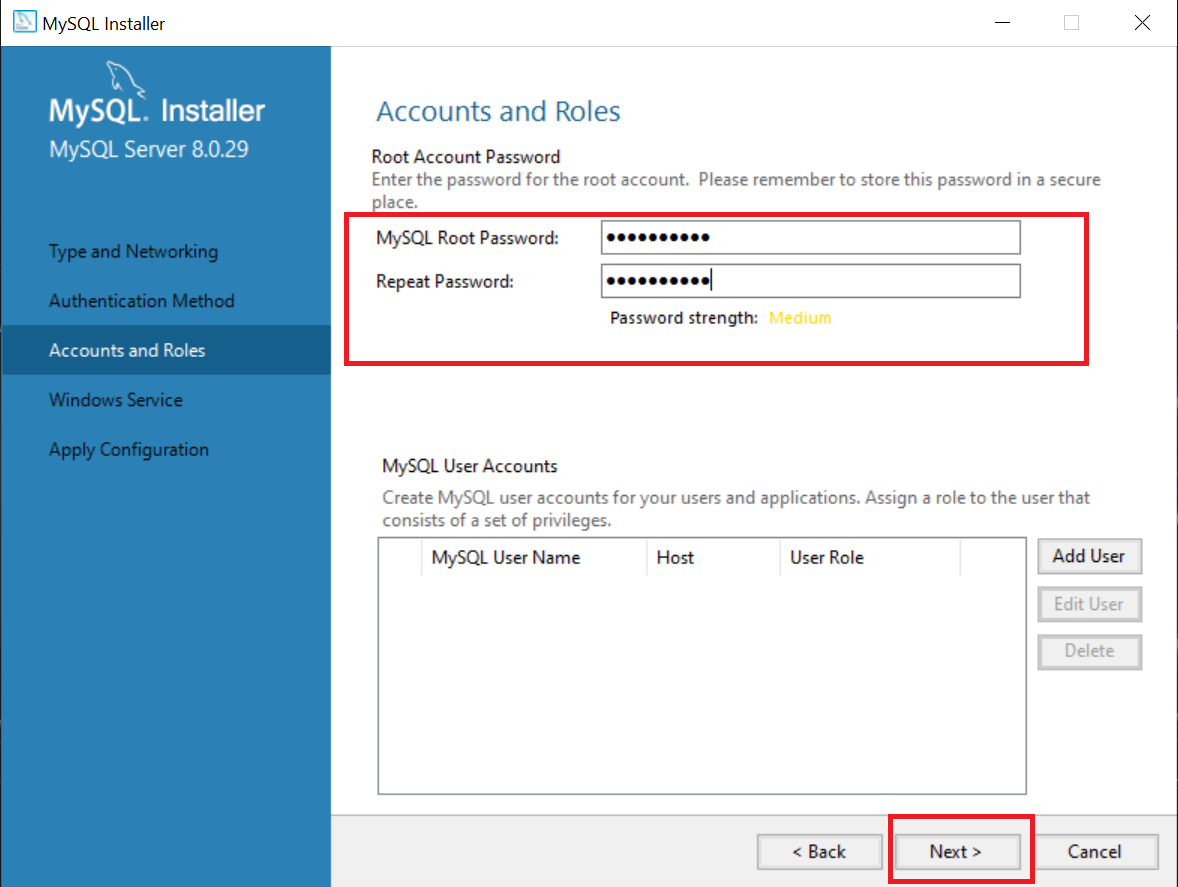
Konfigurasi MySQL Windows Service
MySQL windows service adalah service yang berjalan di balik layar. Secara default MySQL server akan dijalankan ketika sistem startup (dihidupkan).
Biarkan settingan seperti default, kemudian klik Next.
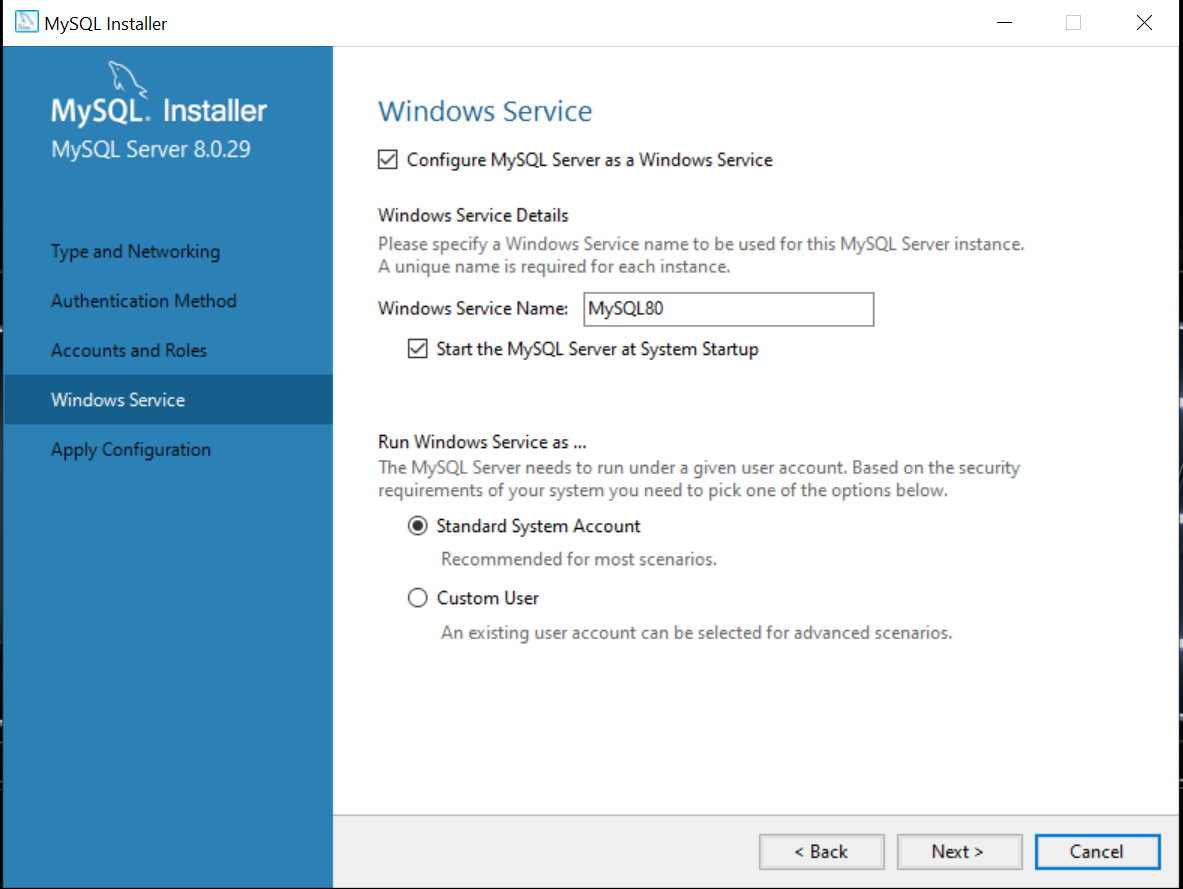
Klik execute untuk menerapkan semua konfigurasi yang telah kita atur.
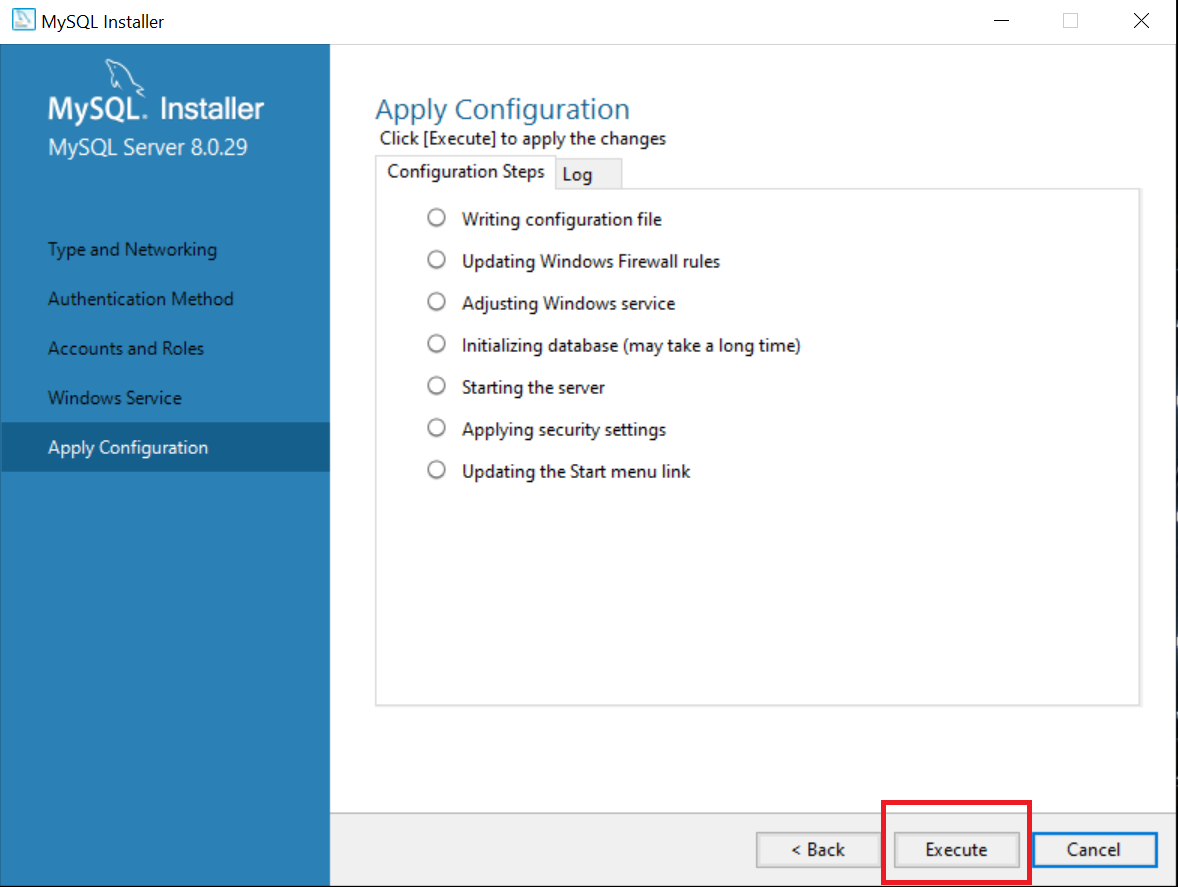
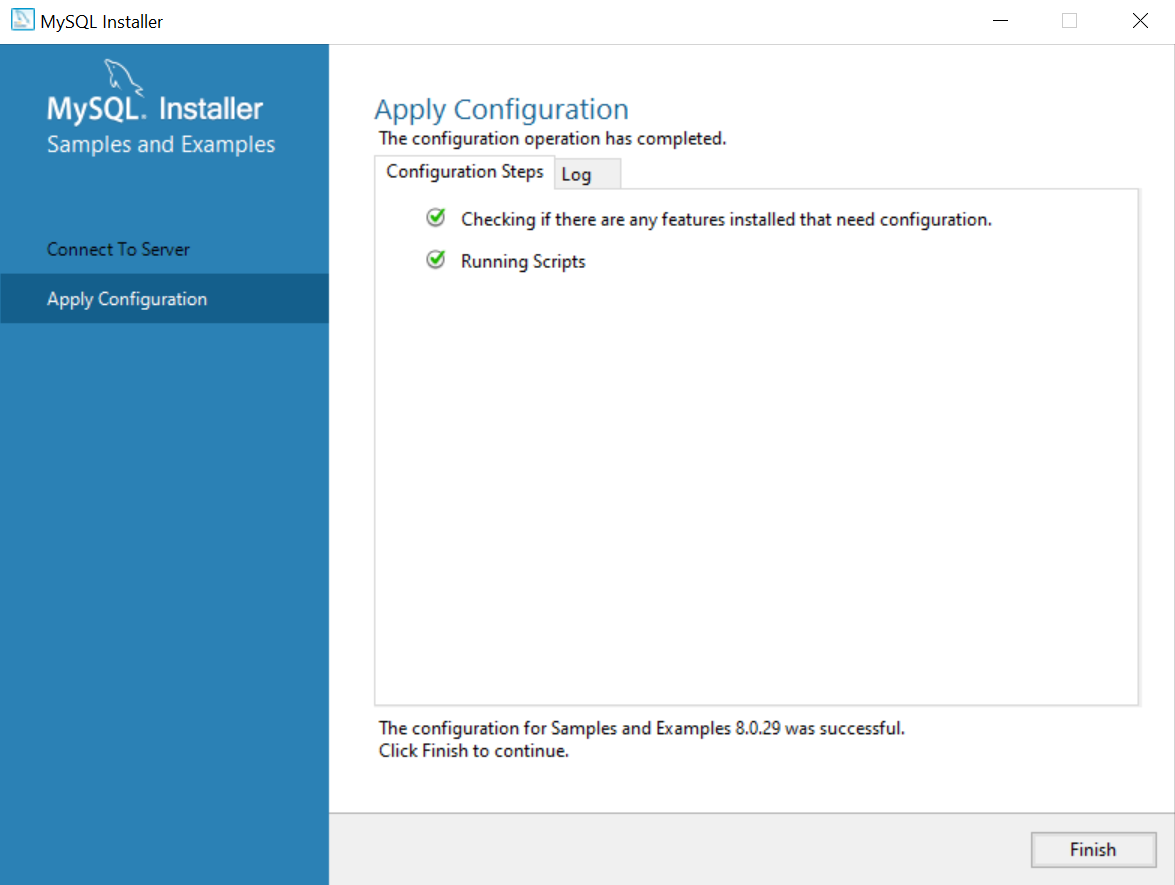
Tunggu sampai proses selesai kemudian klik Finish.
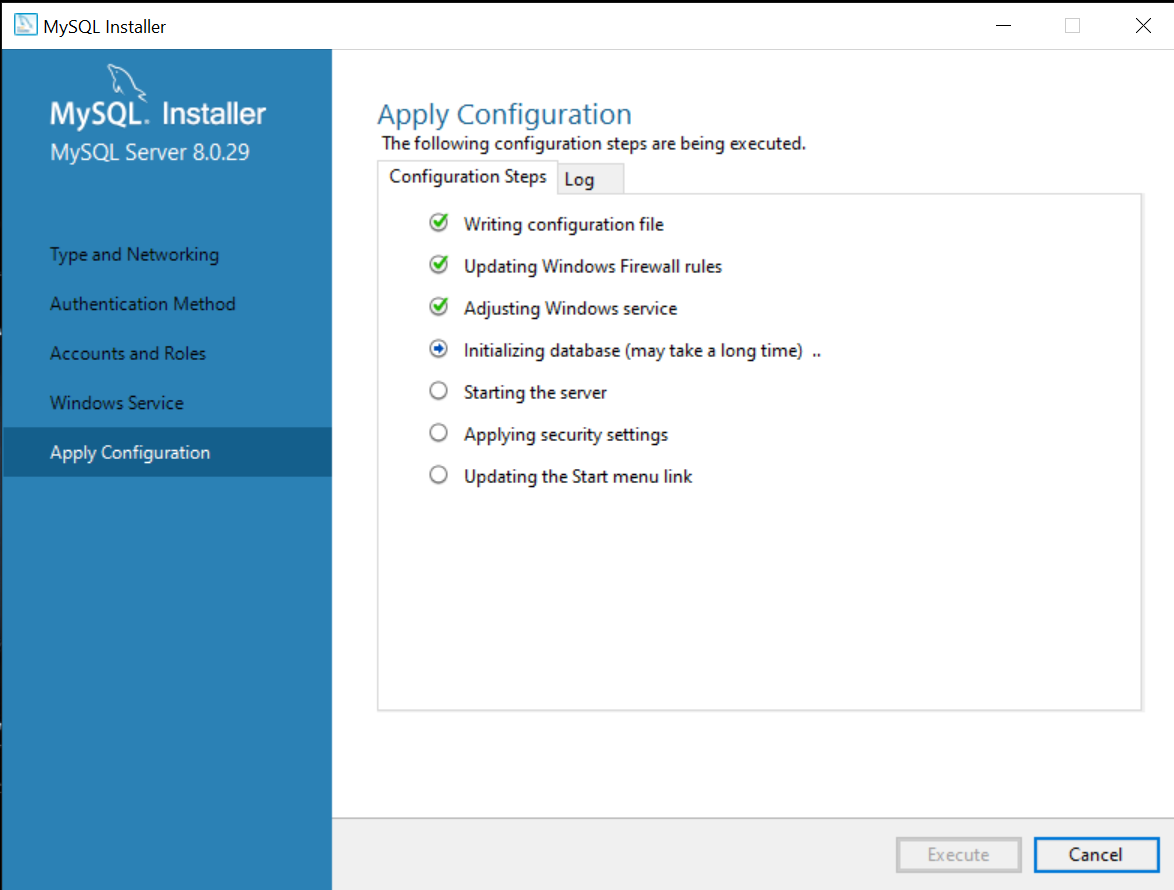
Selanjutnya cukup klik next sampai muncul pengisian password. Masukkan password yang telah dibuat pada proses sebelumnya
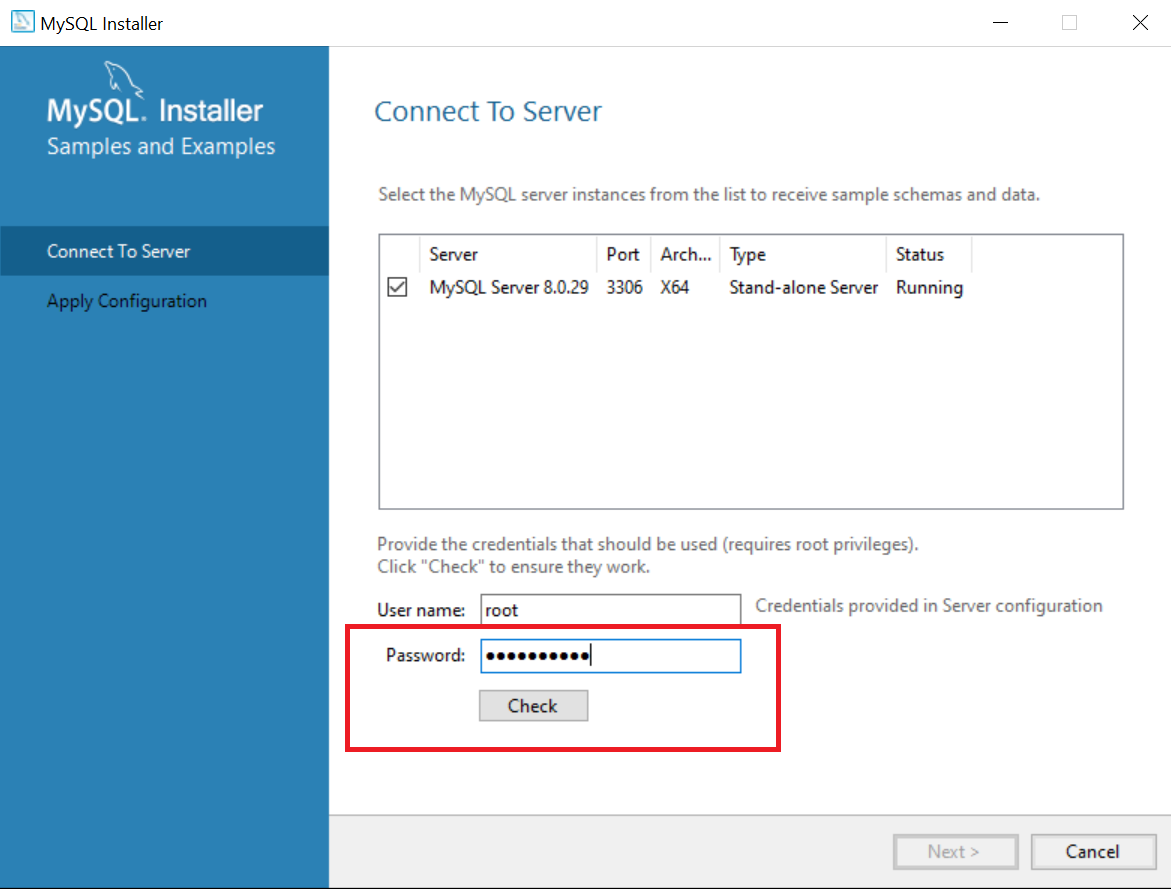
Jika pengisian password sudah berhasil, cukup klik next sampai seluruh proses finish
Berikut ini penampakan dua aplikasi: yaitu MySQL Shell (CLI) dan MySQL Workbench yang sudah kita pasang
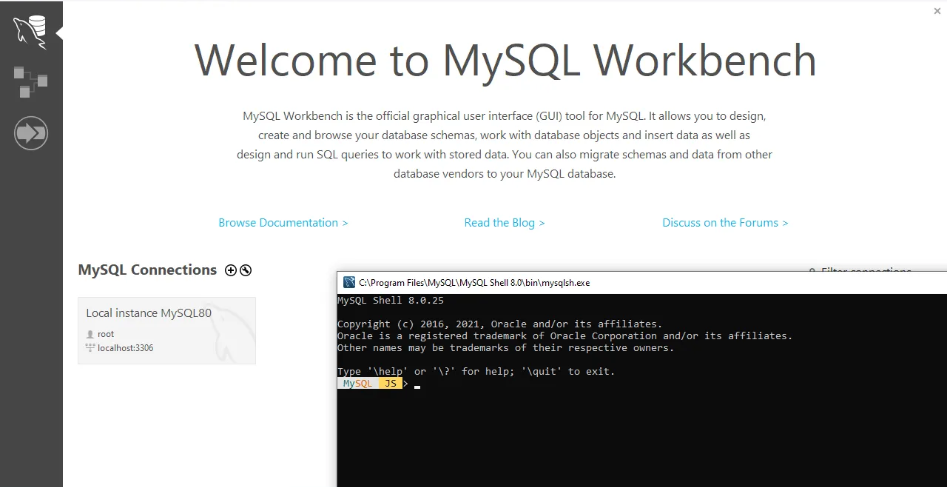
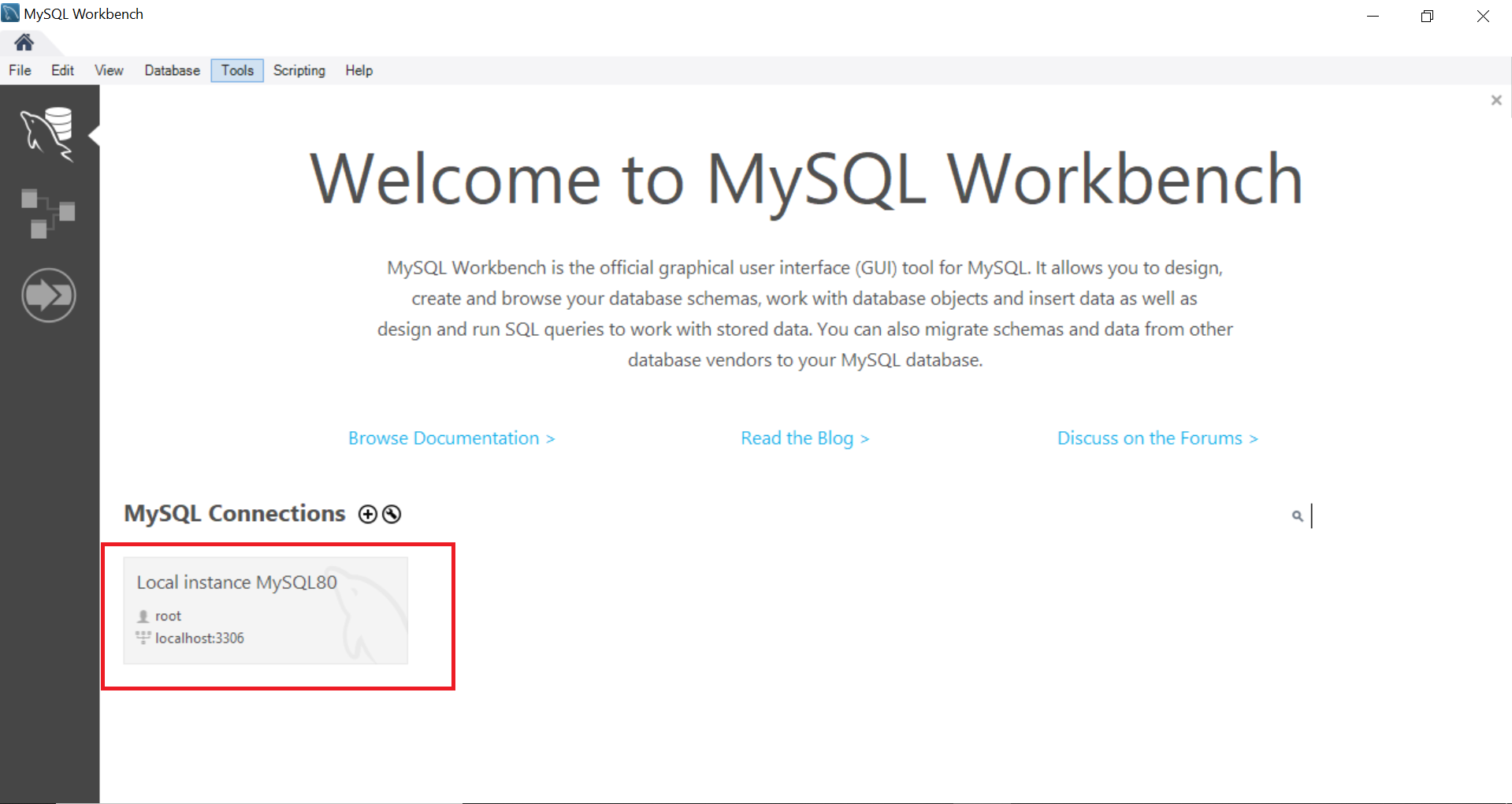
Kemudian kita bisa tutup aplikasi MySQL Shell dan mulai mencoba membuat koneksi ke server MySQL dengan MySQL Workbench
Pada pojok kiri bawah (bagian connections), klik local instance MySQL.
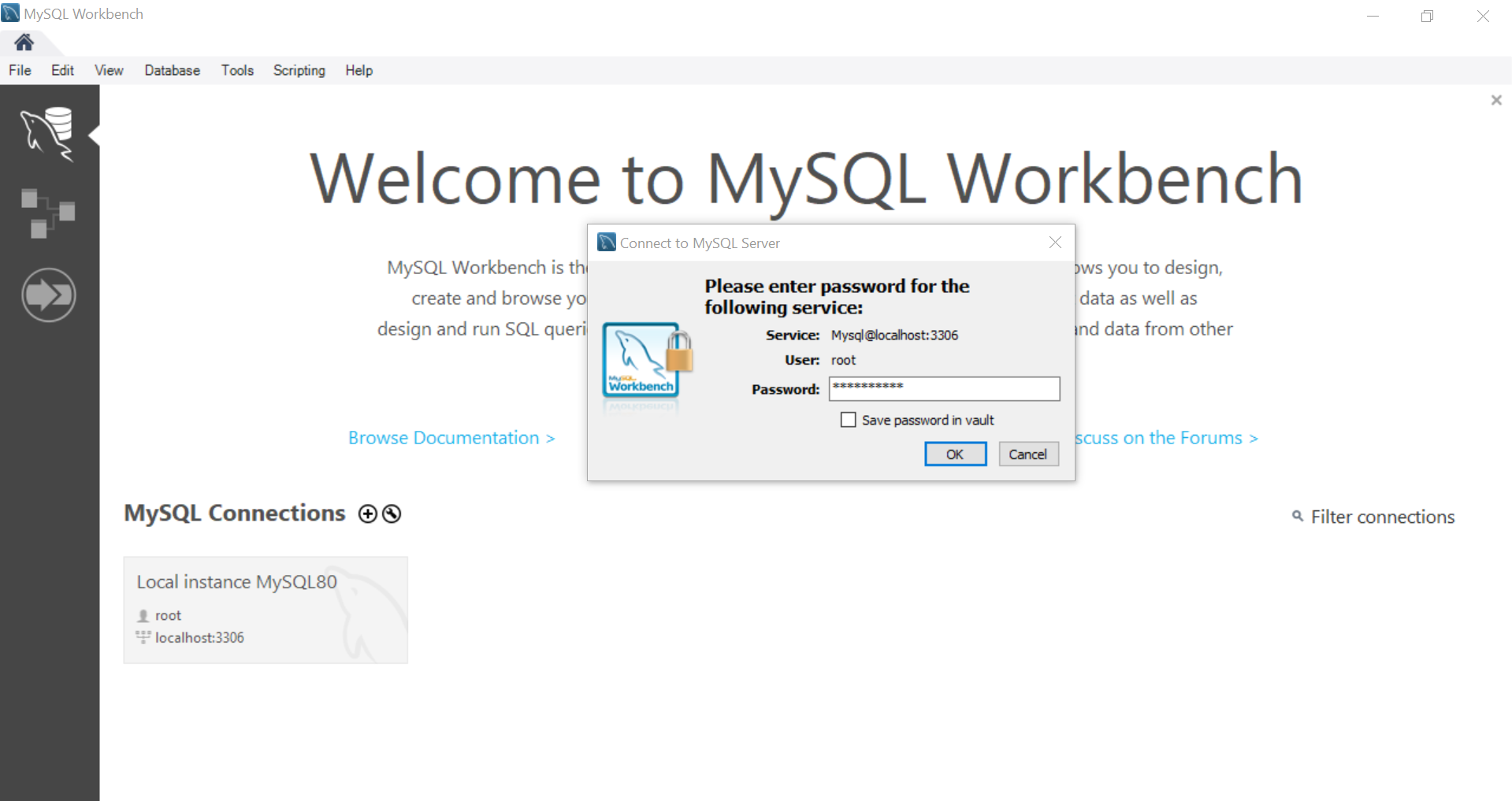
Masukkan password root yang sudah kita atur saat proses instalasi :
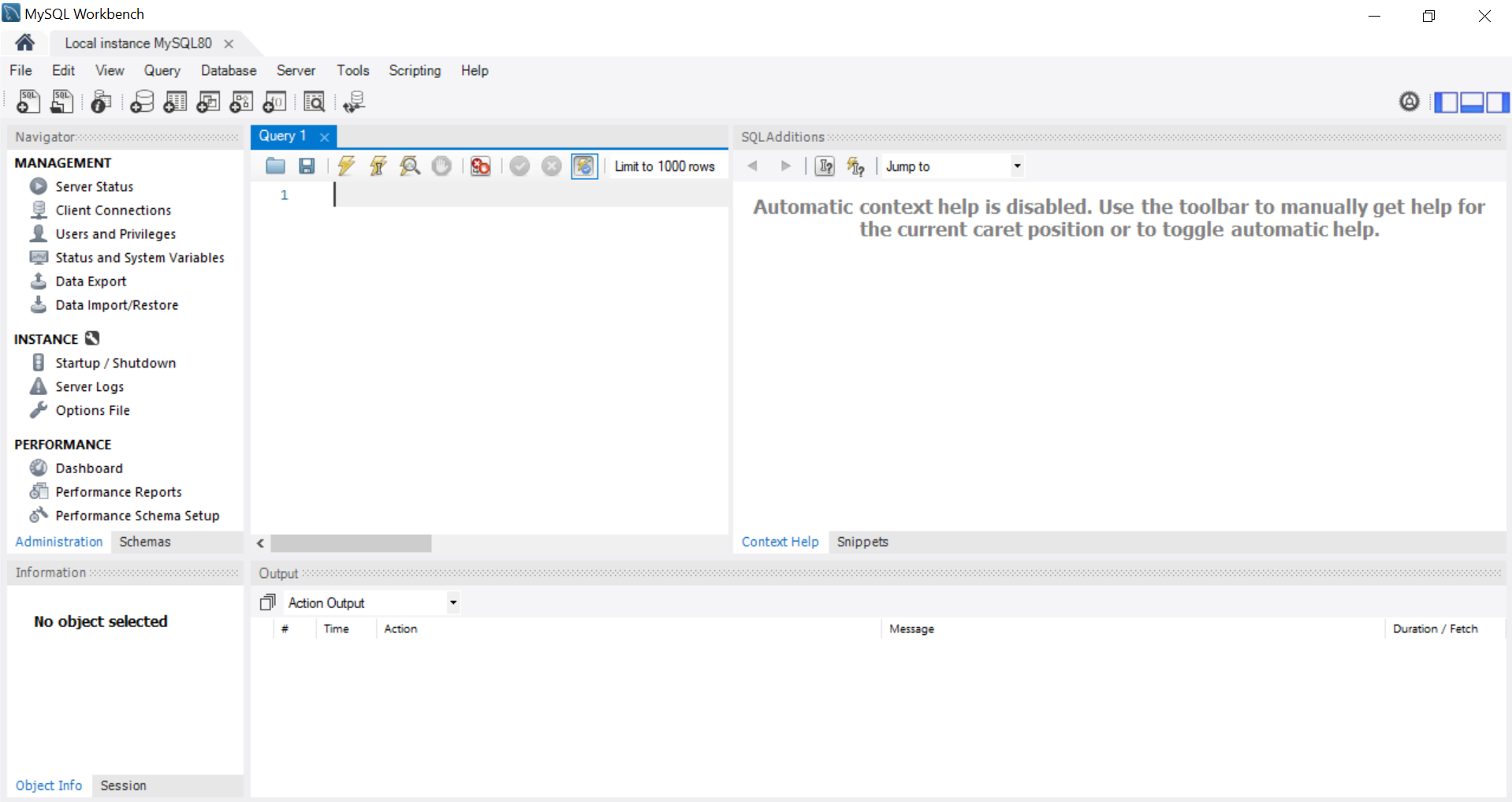
Jika password benar, beginilah tampilan MySQL Workbench yang telah terkoneksi dengan server MySQL.