Instalasi MongoDB
MongoDB adalah salah satu jenis database NoSQL yang berbasis dokumen dengan fomat JSON.
Pada database SQL, data disimpan dalam bentuk tabel. Sedangkan pada MongoDB data disimpan dalam bentuk dokumen dengan format JSON.
Instalasi MongoDB Pada macOS
Instalasi MongoDB Menggunakan Homebrew Pada macOS Catalina
Instalasi MongoDB pada Catalina akan sedikit berbeda dengan instalasi pada macOS lainnya. Permasalahannya adalah secara default, MongoDB menyimpan informasi database pada root folder, yaitu pada folder data/db, namun pada Catalina, root folder hanya bersifat read-only access, sehingga kita harus memindahkan folder data/db ke folder /System/Volumes/Data (sebenarnya bisa di folder lainnya, tapi menurut Bret Cameron), folder ini lebih aman.
Langkah-Langkahnya adalah:
Instal Xcode pada dari Apple Store di link ini (lewati langkah ini jika Anda telah melakukan instalasi XCode sebelumnya).
XCode memiliki command-line tools yang dibutuhkan oleh Homebrew.
Instal Homebrew dengan menjalankan script di bawah ini pada terminal komputer Anda (skip langkah ini jika sudah melakukan instalasi Homebrew sebelumnya):
/bin/bash -c "$(curl -fsSL https://raw.githubusercontent.com/Homebrew/install/master/install.sh)"Jika sudah selesai, cek apakah Homebrew telah terinstal dengan baik menggunakan:
brew --versionMenonaktifkan System Integrity Protection, agar kita bisa mengakses
/System, dengan cara:Melakukan boot ke recovery mode dengan cara melakukan restart pada macbook sambil menekan
cmd + Rselama boot-upMembuka terminal setelah masuk ke recovery mode. Terminal berada di menu Utilities pada dropdown menu di pojok kiri atas.
Pada terminal, jalankan
csrutil disableRestart kembali macbook kita.
Setelah kita masuk ke sistem normal seperti biasa, bukalah terminal dan ketik:
sudo mount -uw /Jika Anda memiliki data di dalam
/data/dbpada root folder, maka kita bisa pindahkan folder tersebut ke dalam/System/Volumes/Data/. Kemampuan read and write saat ini hanya akan bertahan pada saat sesi ini saja.Sekarang, kita bisa mulai menginstal MongoDB. Pertama kita akan menambahkan mongodb homebrew tap dengan command:
brew tap mongodb/brewInstall MongoDB Communitiy Edition dengan command:
brew install mongodb-community@4.4Hasil instalasi di atas akan membuat:
- Configuration file pada
usr/local/etc/mongodb.conf - Log directory path pada
usr/local/var/log/mongodb - data directory path pada
usr/local/var/mongodb
- Configuration file pada
Jalankan MongoDB dengan cara:
brew services start mongodb-communityatau
brew services start mongodb-communityCatatan:
- Gunakan
startketika kita ingin agar MongoDB berjalan saat kita login ke Macbook. - Gunakan
runjika kita hanya butuh menjalankan MongoDB pada saat dibutuhkan saja.
Lanjutkan dengan command:
mongod- Gunakan
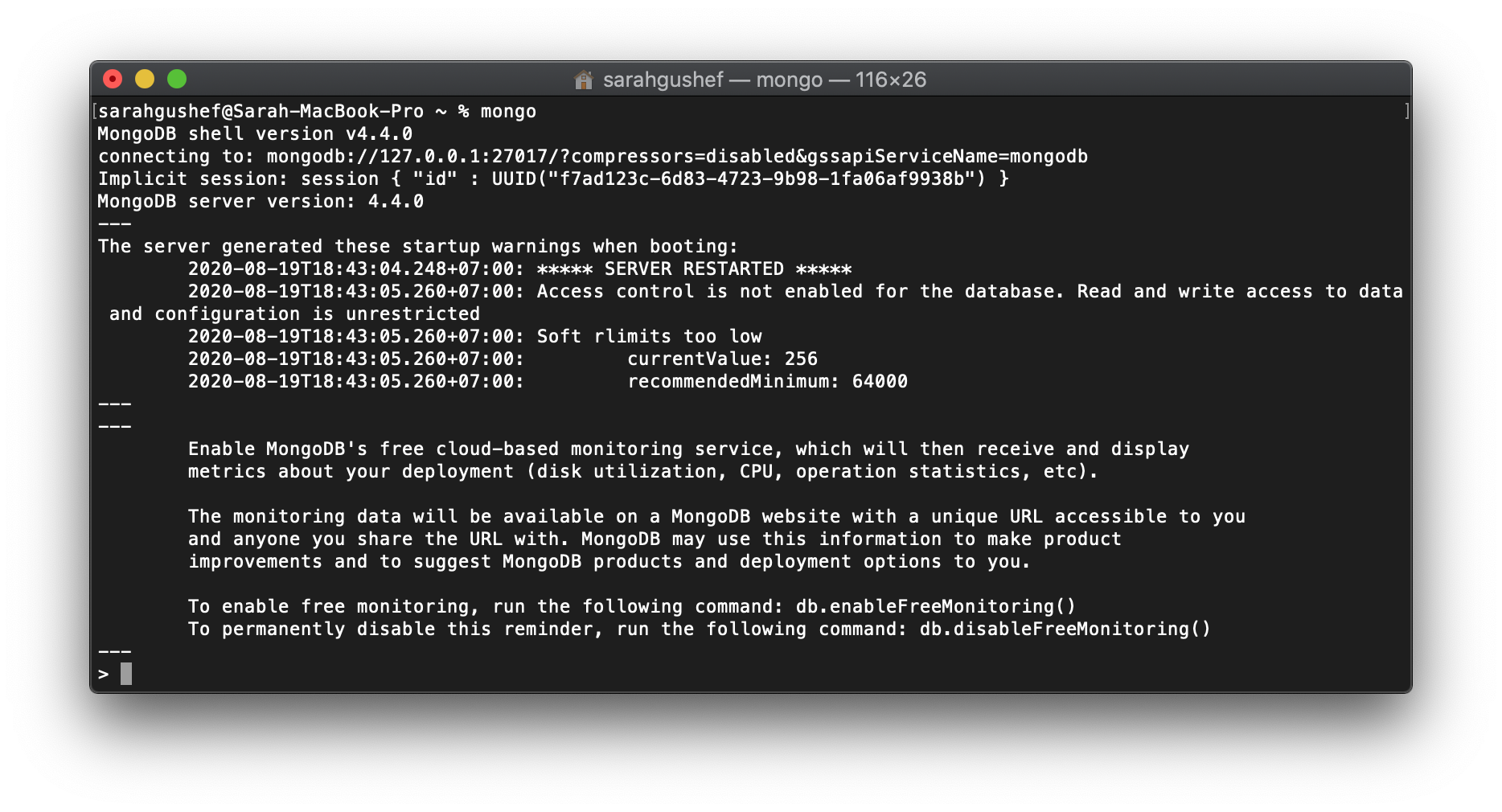
Untuk menggunakan MongoDB agar kita bisa menuliskan query dan memanipulasi database, maka kita perlu masuk ke dalam mongo shell dengan menjalankan:
mongoTampilan mongo shell akan sepert ini:
Instalasi MongoDB Pada Ubuntu
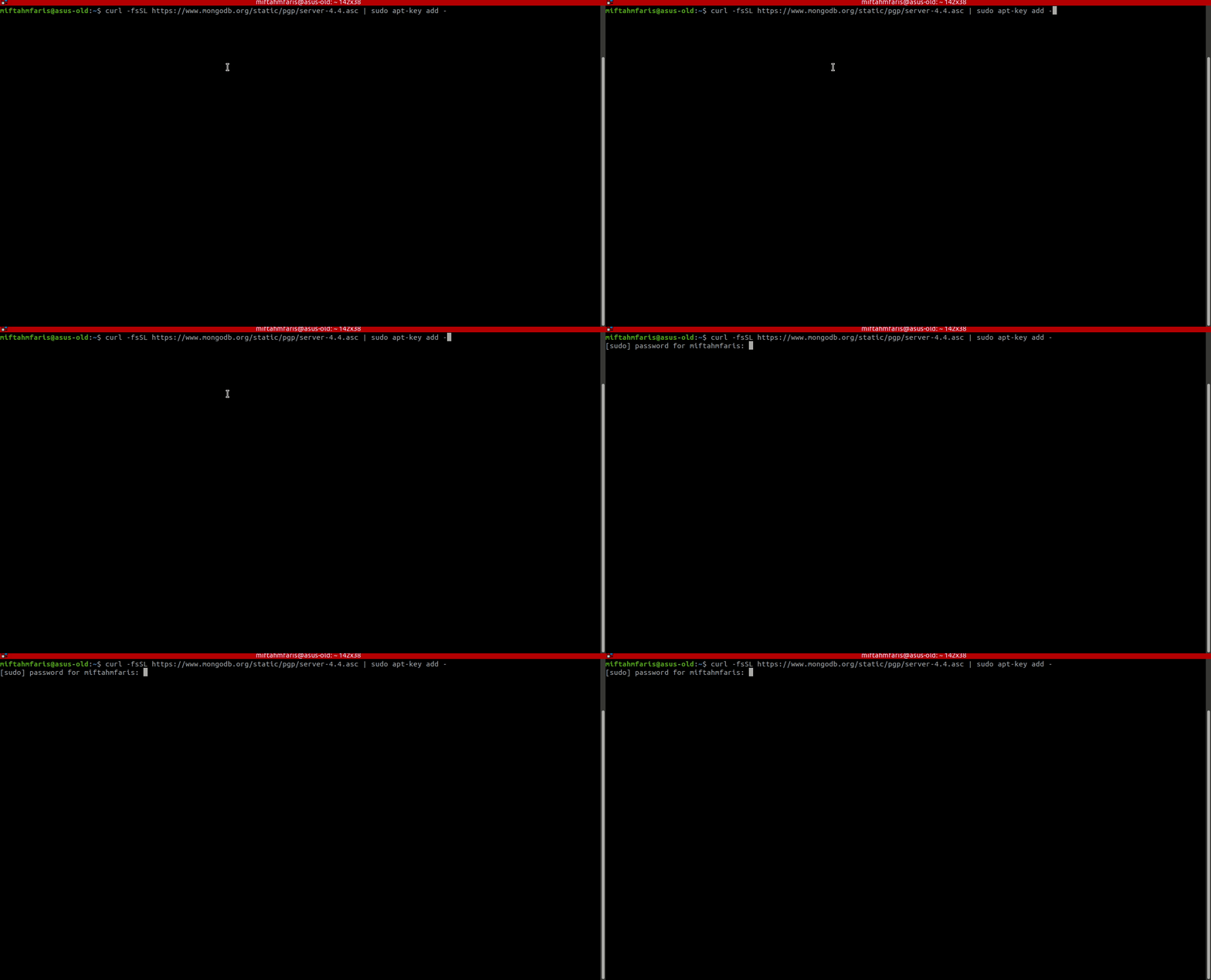
- Jalankan perintah berikut pada terminal komputer Anda:
curl -fsSL https://www.mongodb.org/static/pgp/server-4.4.asc | sudo apt-key add -
- Kemudian jalankan perintah
echo "deb [ arch=amd64,arm64 ] https://repo.mongodb.org/apt/ubuntu focal/mongodb-org/4.4 multiverse" | sudo tee /etc/apt/sources.list.d/mongodb-org-4.4.list
untuk menambahkan source instalasi MongoDB. Lalu jalankan:
sudo apt-get update
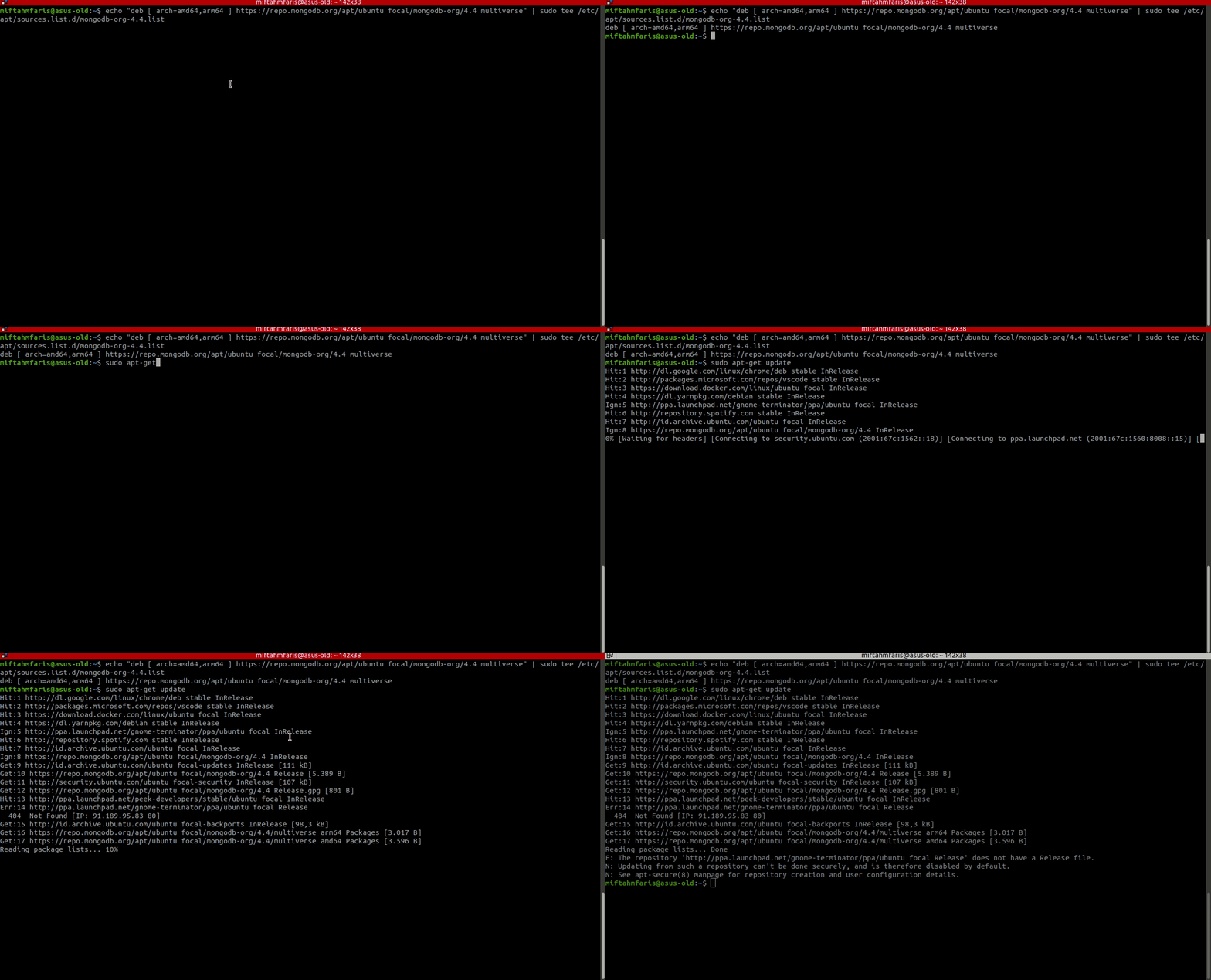
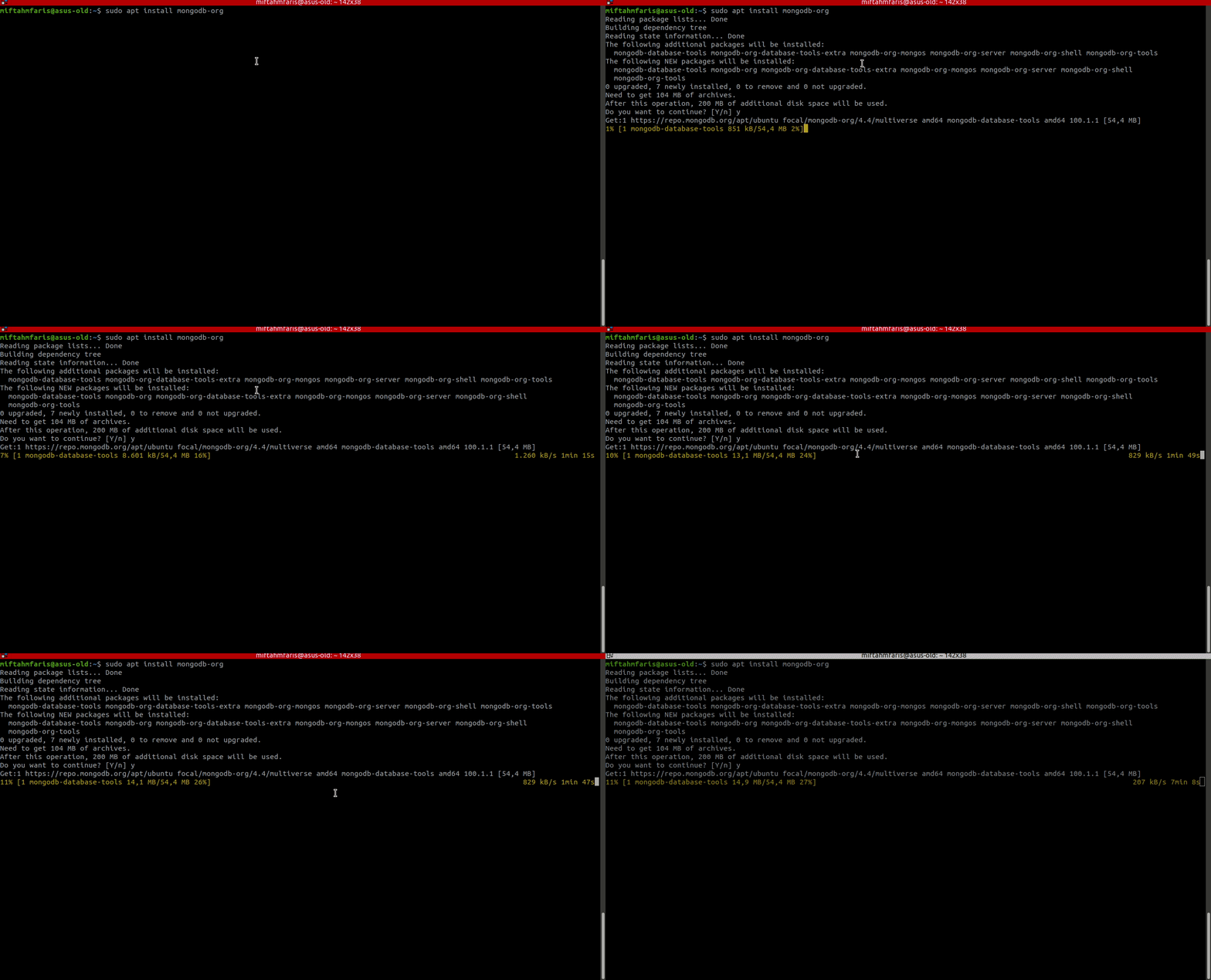
echo .... disesuaikan dengan versi ubuntu kalian, contoh disini menggunakan ubuntu 20.04- Setelah proses update selesai, jalankan instalasi MongoDB dengan perintah berikut dan tunggu sampai proses selesai:
sudo apt install mongodb-org
- Setelah selesai jalankan perintah berikut untuk menjalankan service MongoDB:
sudo systemctl start mongod
dan
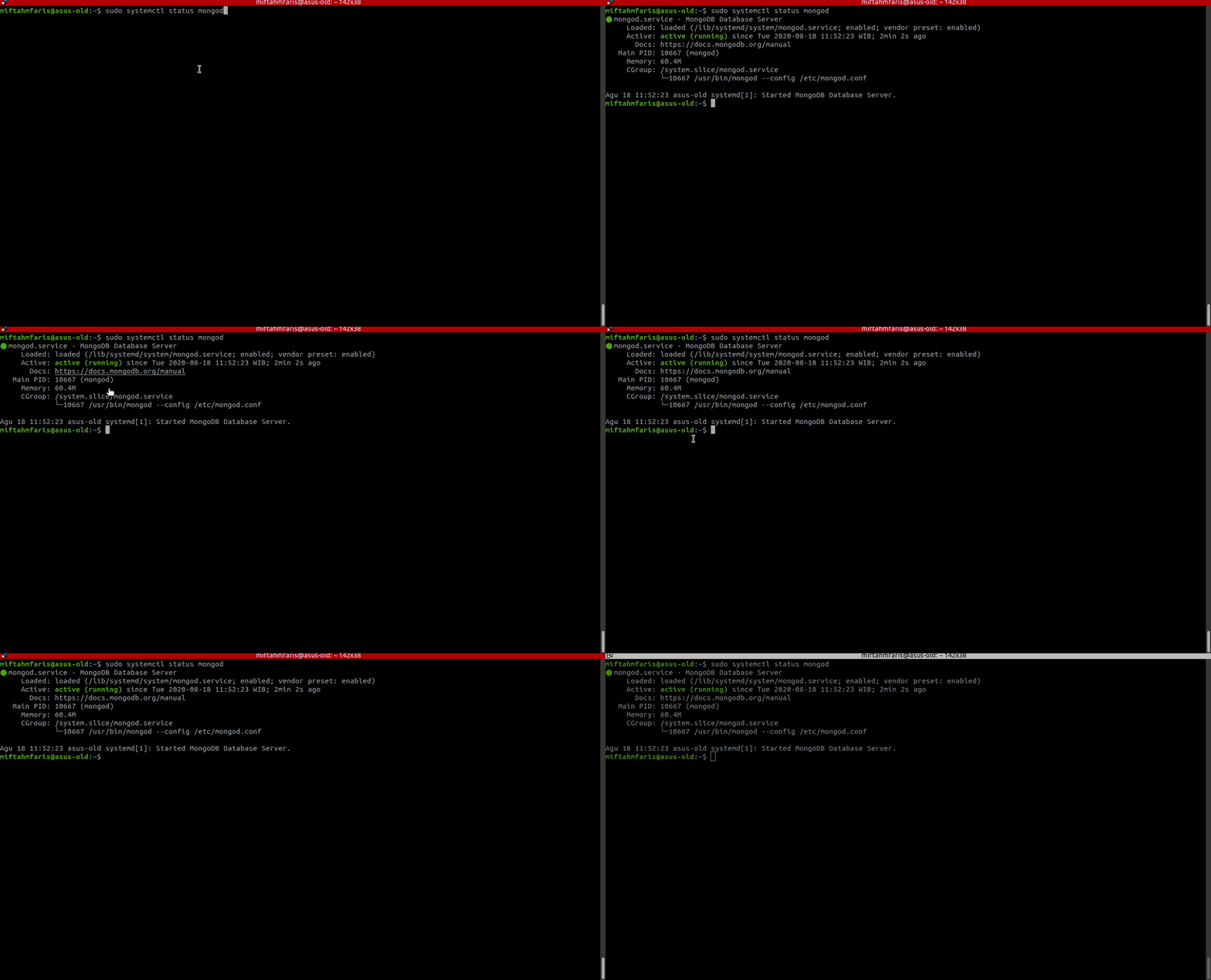
sudo systemctl status mongod
untuk mengecek status dari MongoDB. Jika sudah hijau atau aktif maka MongoDB sudah bisa digunakan.
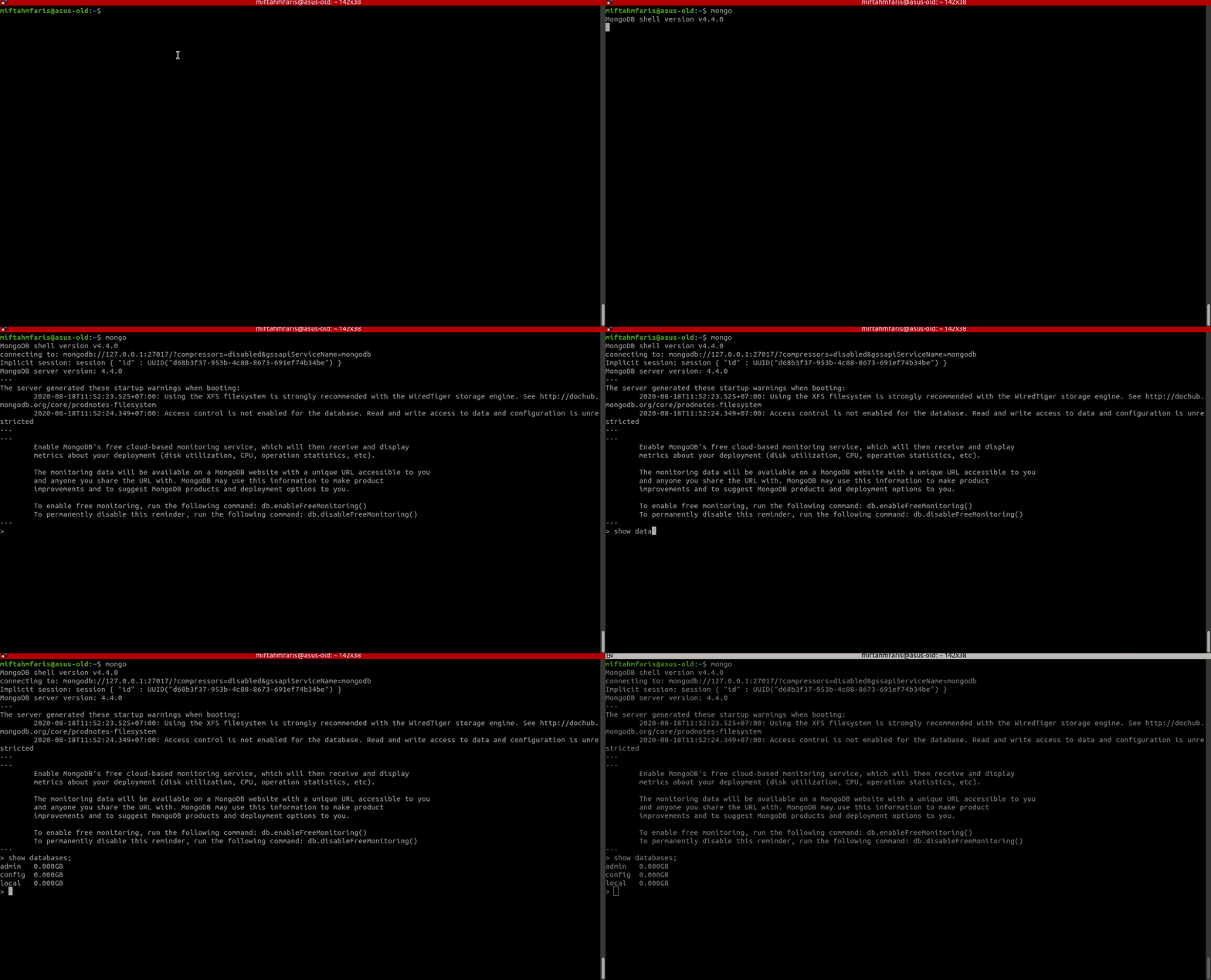
- Jalankan perintah berikut untuk masuk ke mongodb shell:
mongo