Instalasi VS Code
Visual Studio Code (VS Code) adalah sebuah teks editor ringan dan handal yang dibuat oleh Microsoft untuk sistem operasi multiplatform, artinya tersedia juga untuk versi Linux, Mac, dan Windows. Teks editor ini secara langsung mendukung bahasa pemrograman JavaScript, Typescript, dan Node.js, serta bahasa pemrograman lainnya dengan bantuan plugin yang dapat dipasang via marketplace Visual Studio Code (seperti C++, C#, Python, Go, Java, dsb).
Instalasi VS Code Pada macOS
Buka tautan ini untuk mengunduh VS Code
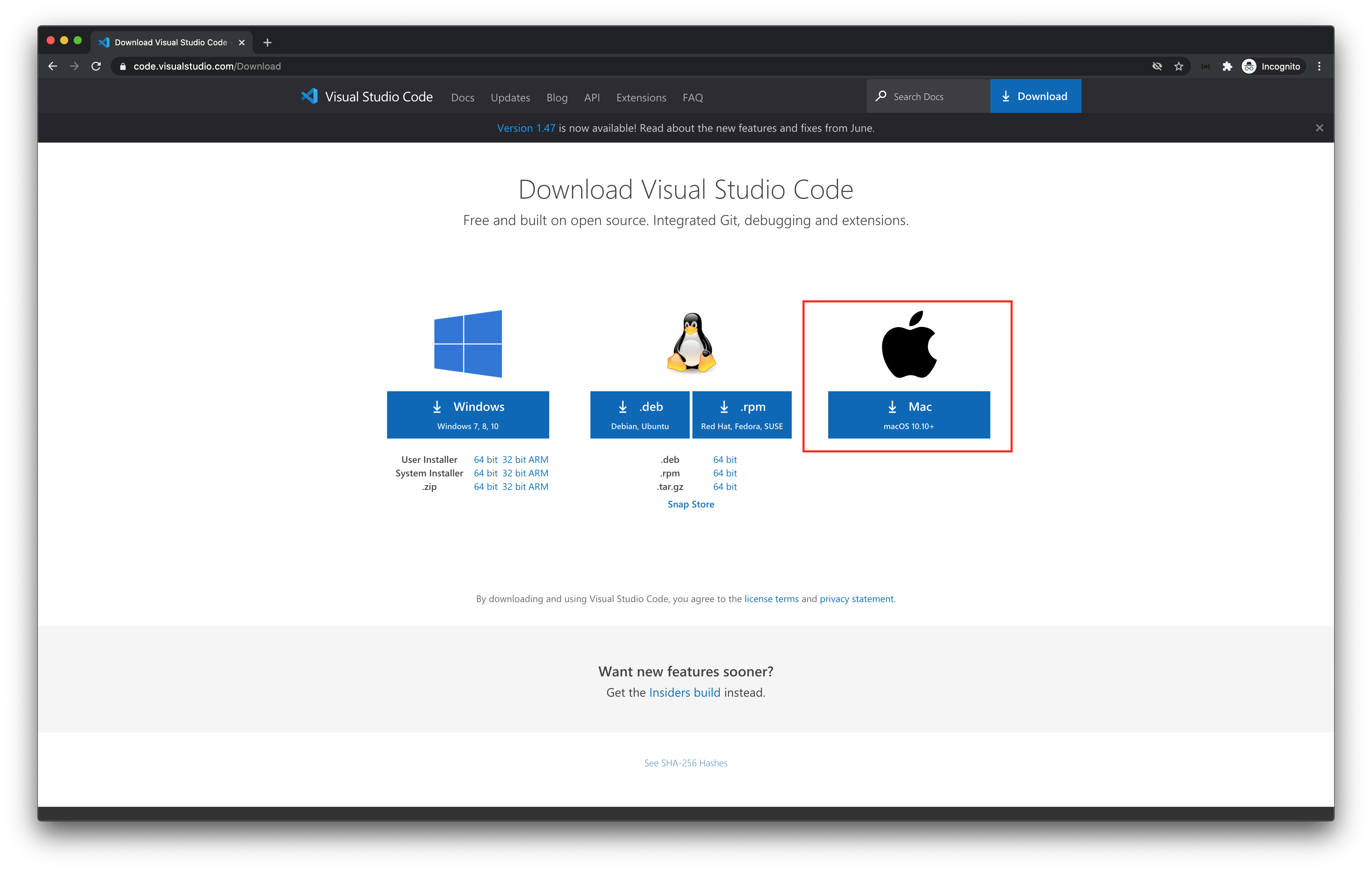
Klik VS Code installer untuk macOS
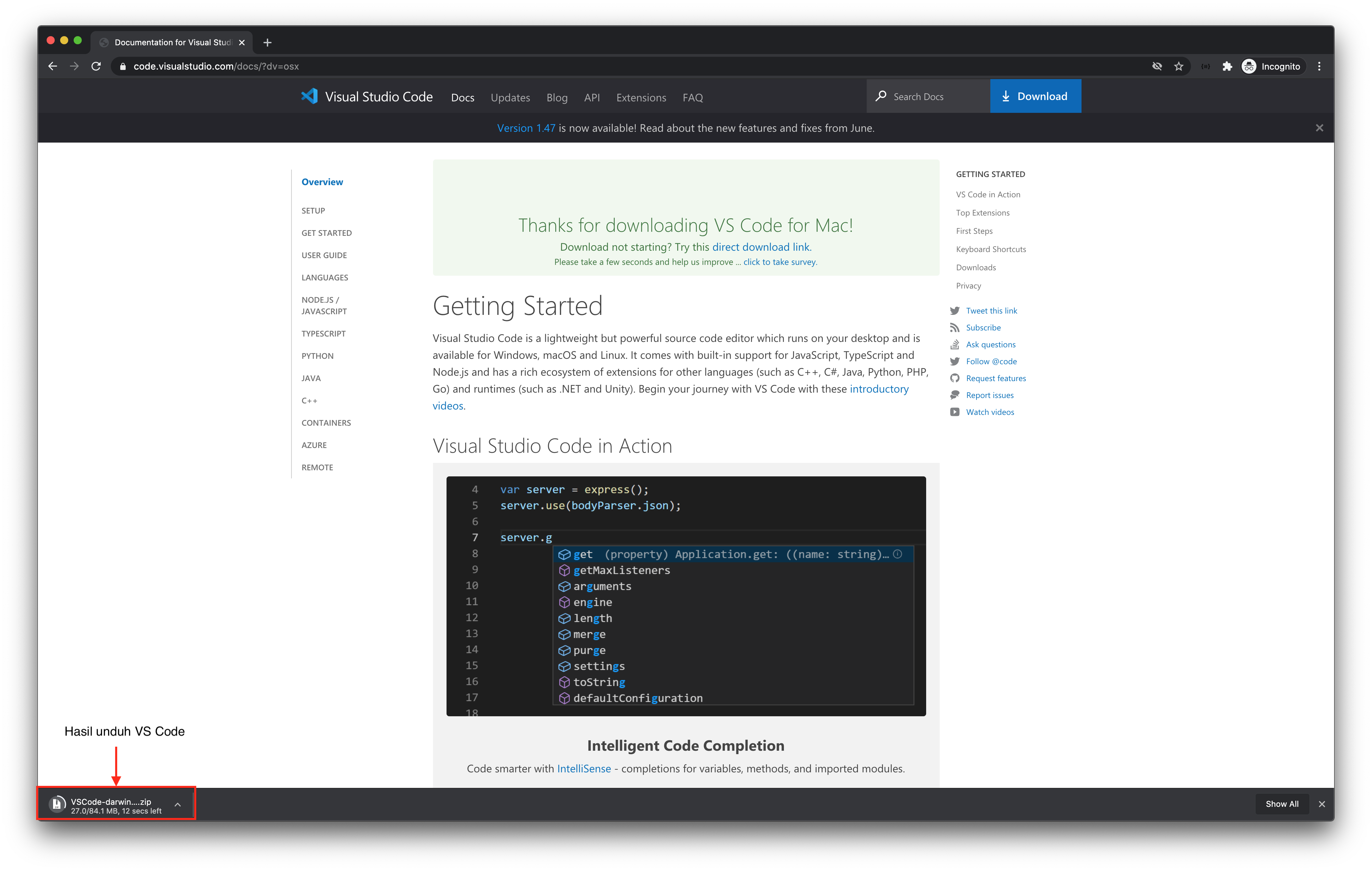
Tunggu VS Code installer Anda selesai diunduh.
Setelah selesai diunduh, buka VS Code installer Anda dan klik dua kali. VS Code akan terinstal secara otomatis.
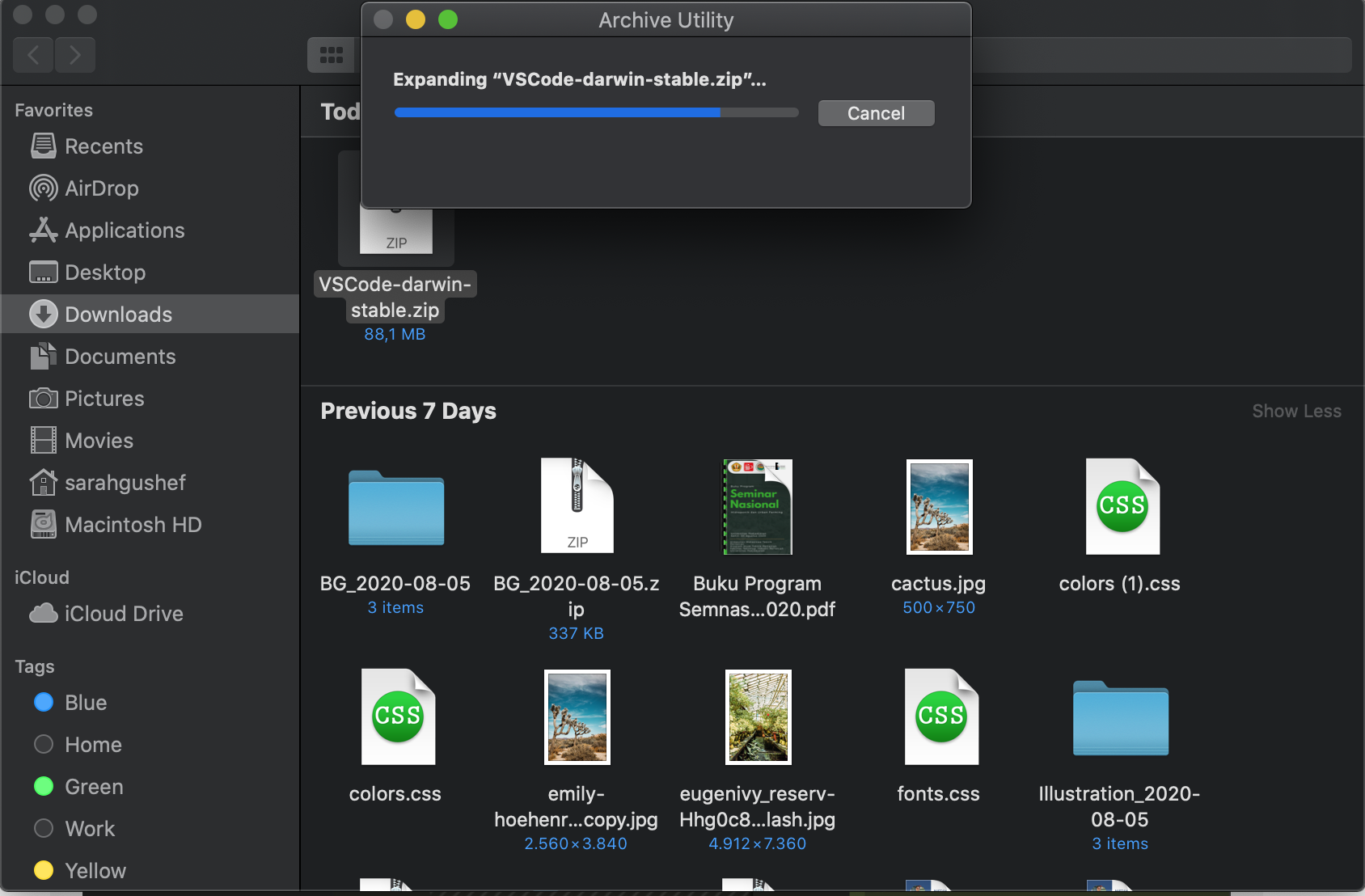
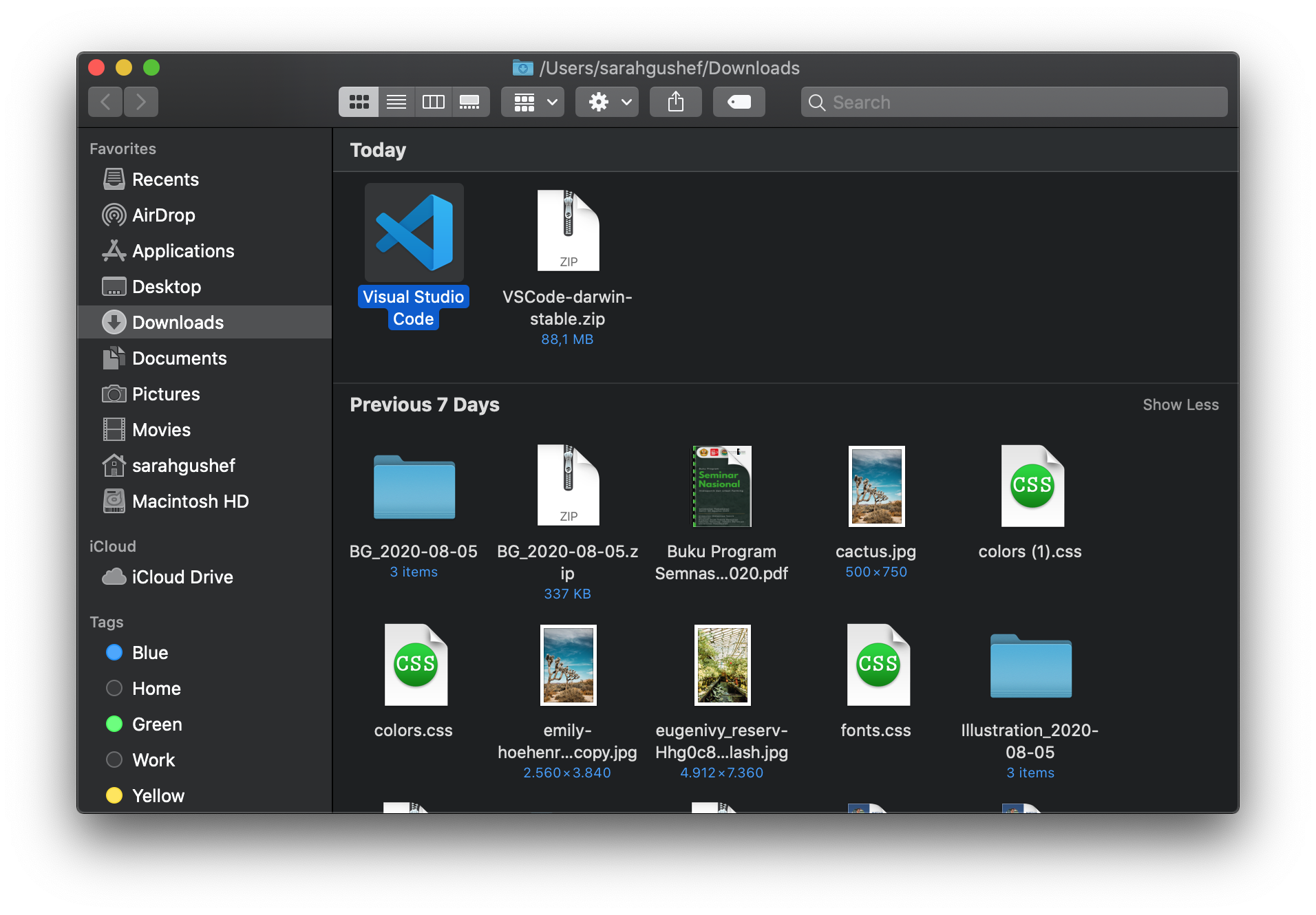
Secara default, VS Code akan terinstal di dalam folder Downloads, bersama dengan installer-nya. Anda bisa pindahkan VS Code ke dalam folder Applications agar lebih rapi.
Instalasi VS Code Pada Ubuntu
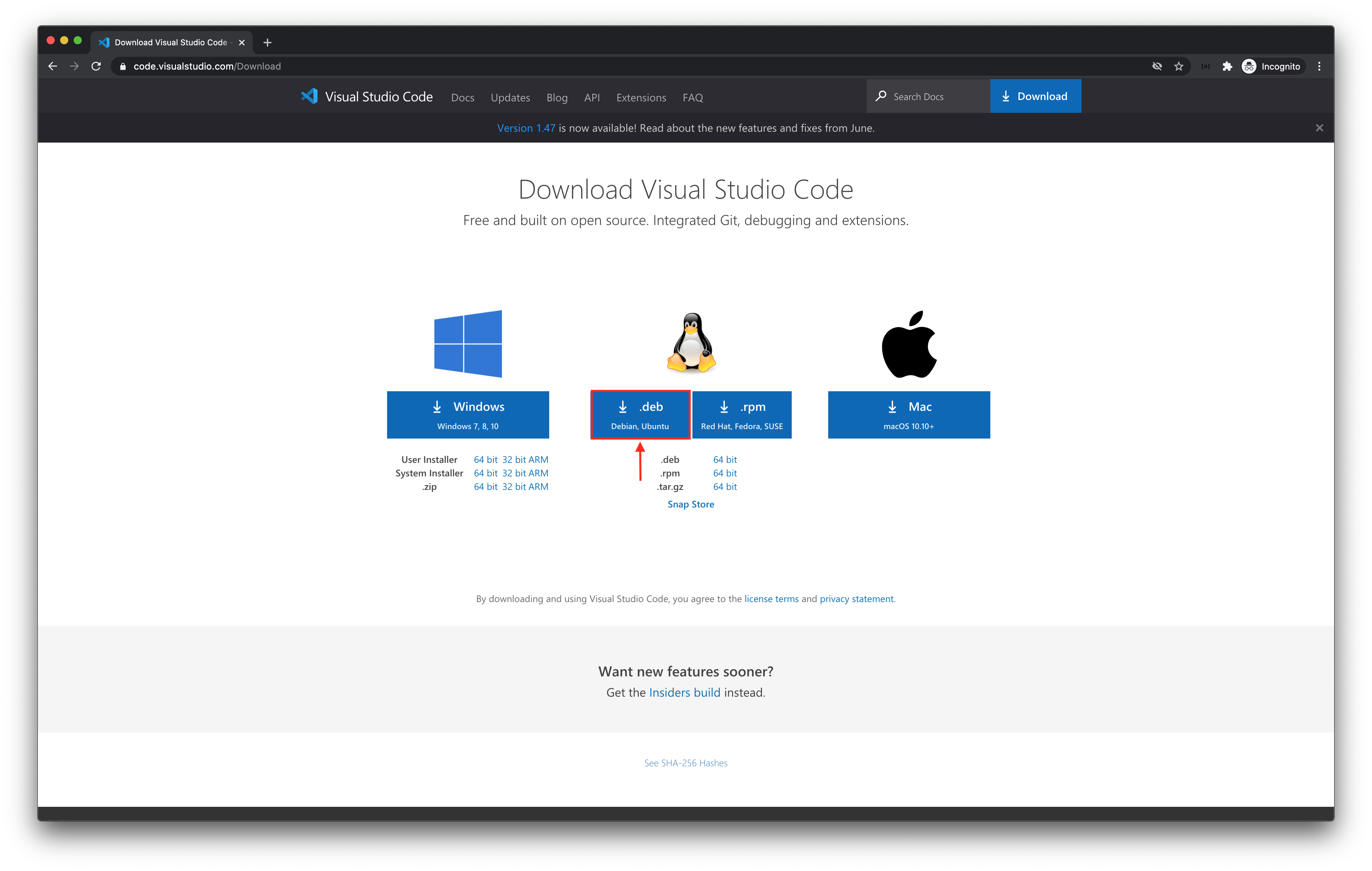
Buka tautan ini untuk mengunduh VS Code.
Klik VS Code installer untuk Ubuntu
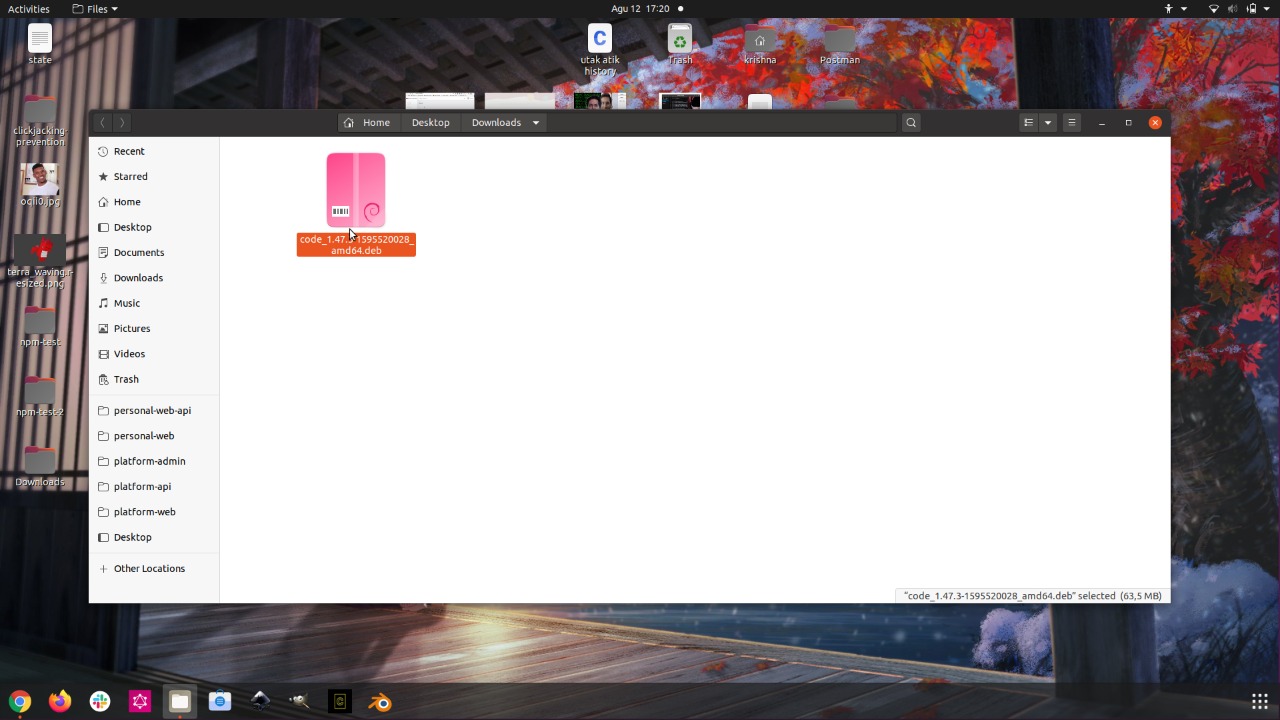
Tunggu VS Code installer Anda selesai diunduh.
Bukalah VS Code installer Anda
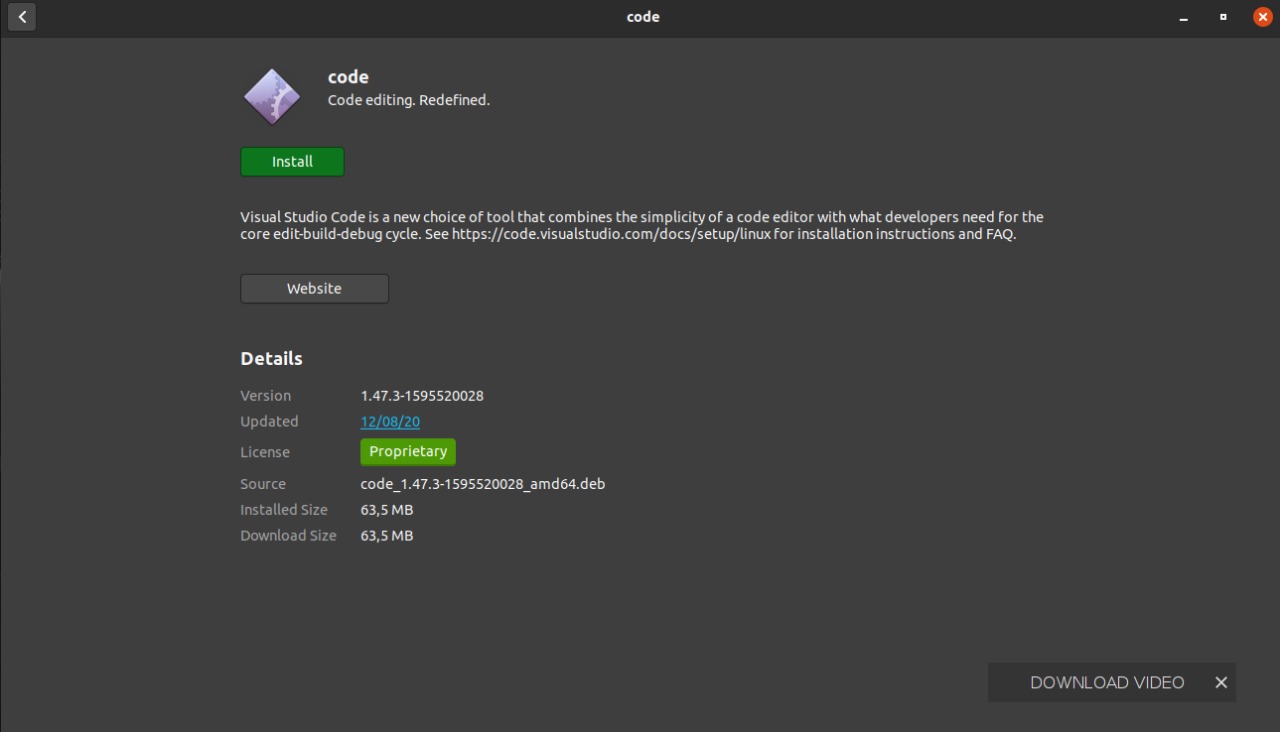
Kemudian klik install pada jendela installer. VS Code akan otomatis terinstal (tombol install akan berubah menjadi warna merah jika instalasi selesai)
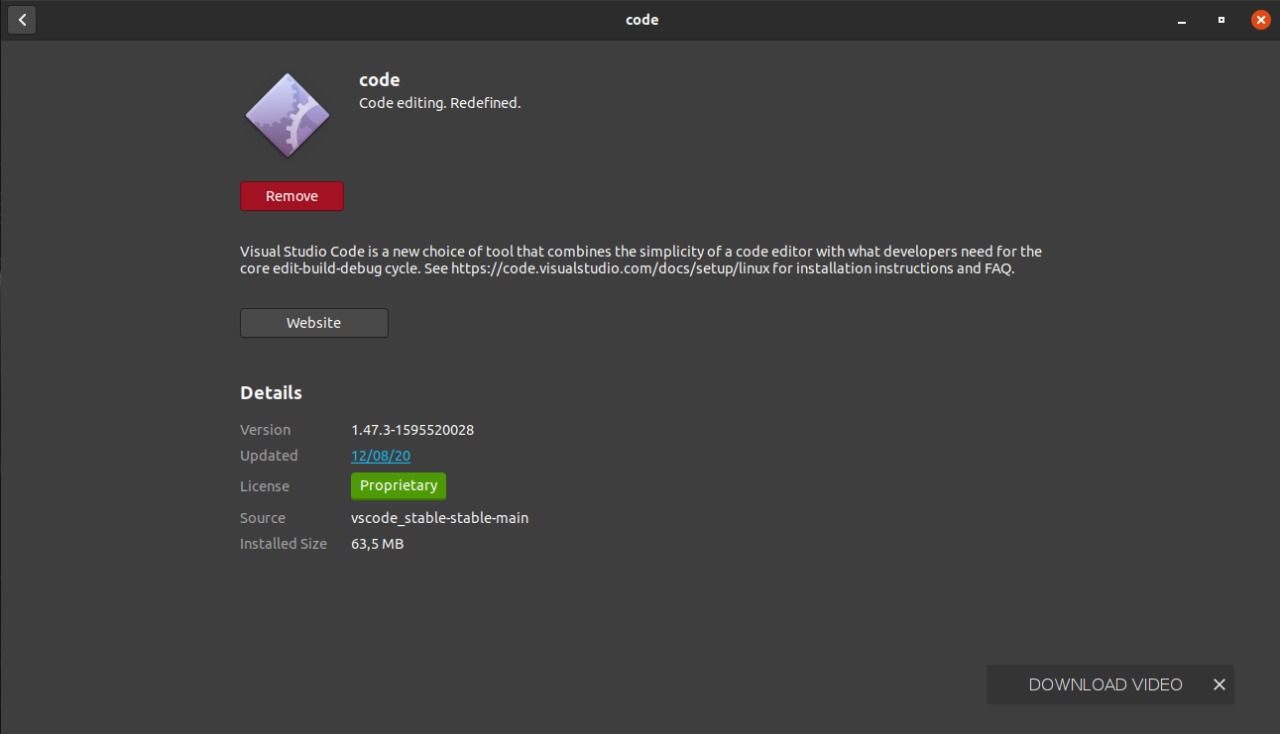
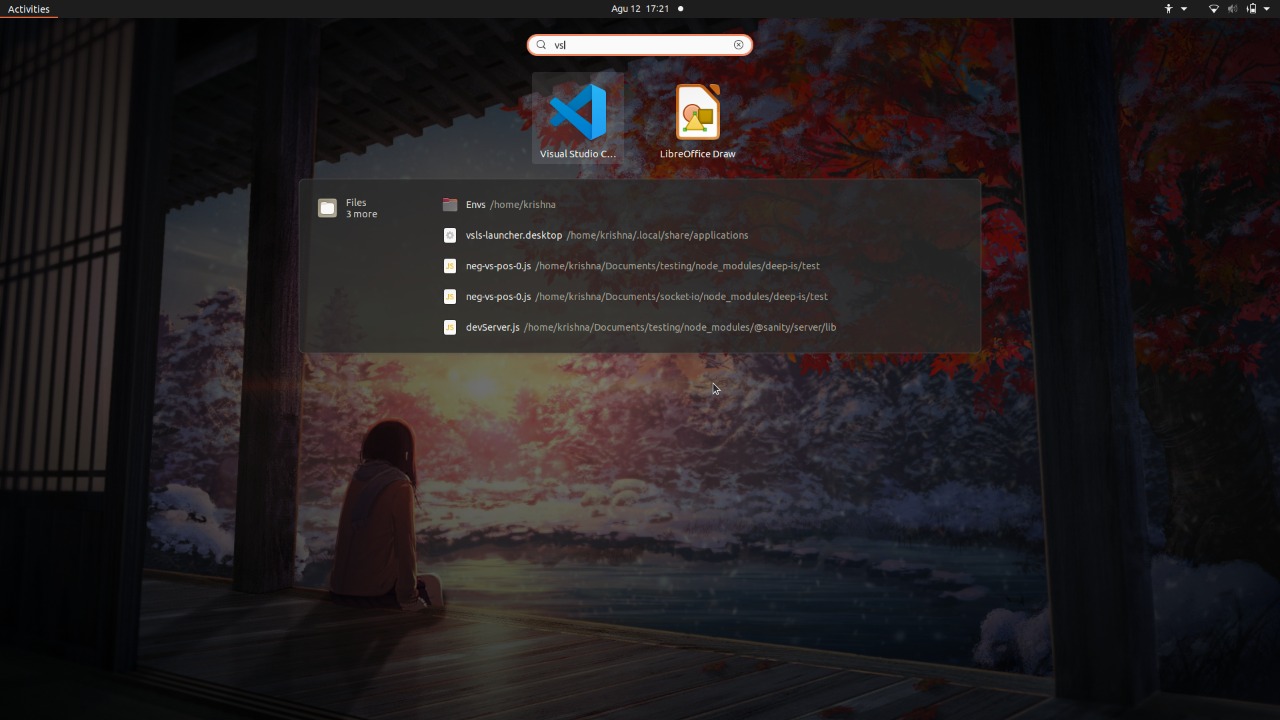
Cek pada menu untuk memastikan VS Code sudah terinstal