Tutorial Git
Git adalah version control system yang berfungsi untuk mendokumentasikan perubahan kode yang terjadi pada aplikasi yang sedang kita buat. Selain itu, Git juga berguna untuk melakukan kolaborasi dalam pengembangan sebuah aplikasi, agar kita bisa lebih mudah menggabungkan kode dari komputer yang berbeda-beda secara remote (dibantu dengan GitHub).
Membuat Local Git Repository
Berikut cara menggunakan Git pada komputer lokal kita dan menjadikan proyek yang ada pada komputer kita sebagai Local Repository Git.
Sebelum kita membuat sebuah repository, kita harus melakukan inisialisasi nama pengguna kita dengan cara menjalankan perintah berikut:
git config --global user.name "nama_anda"dan
git config --global user.email "email_anda"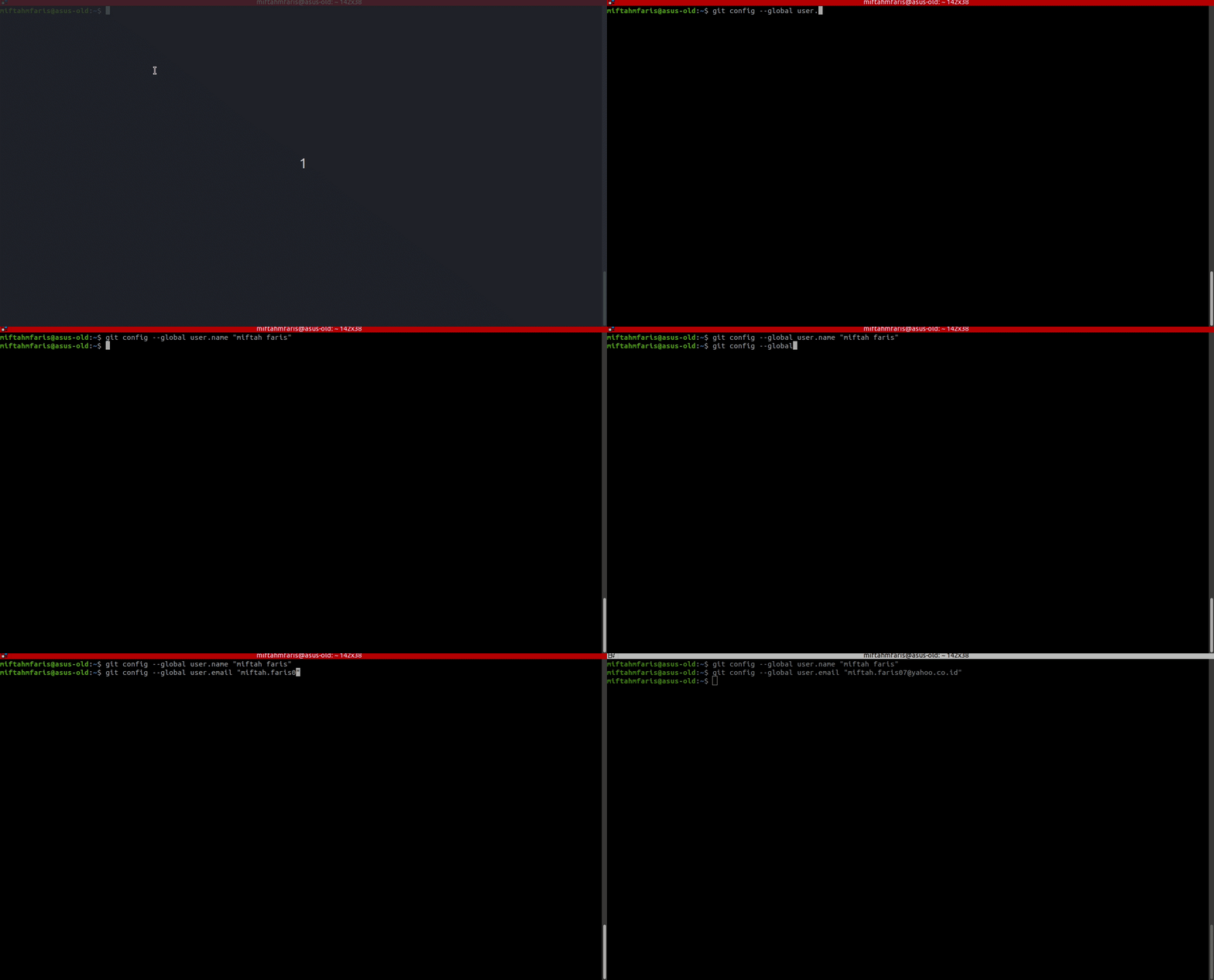
Contoh:
git config --global user.name "John Doe"git config --global user.email "john.doe@email.com"Jalankan perintah berikut untuk mengecek apa konfigurasi kita sudah berhasil:
git config --list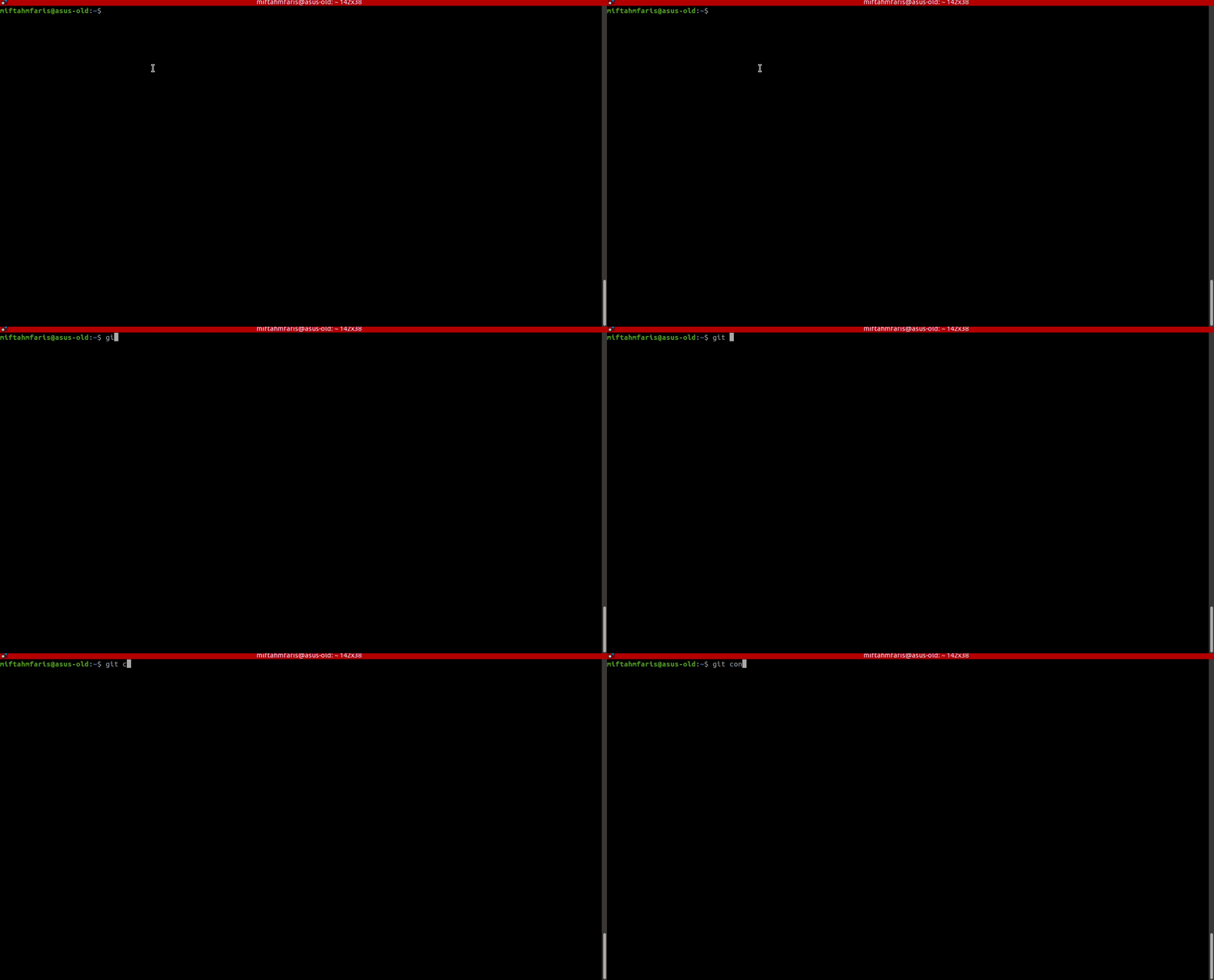
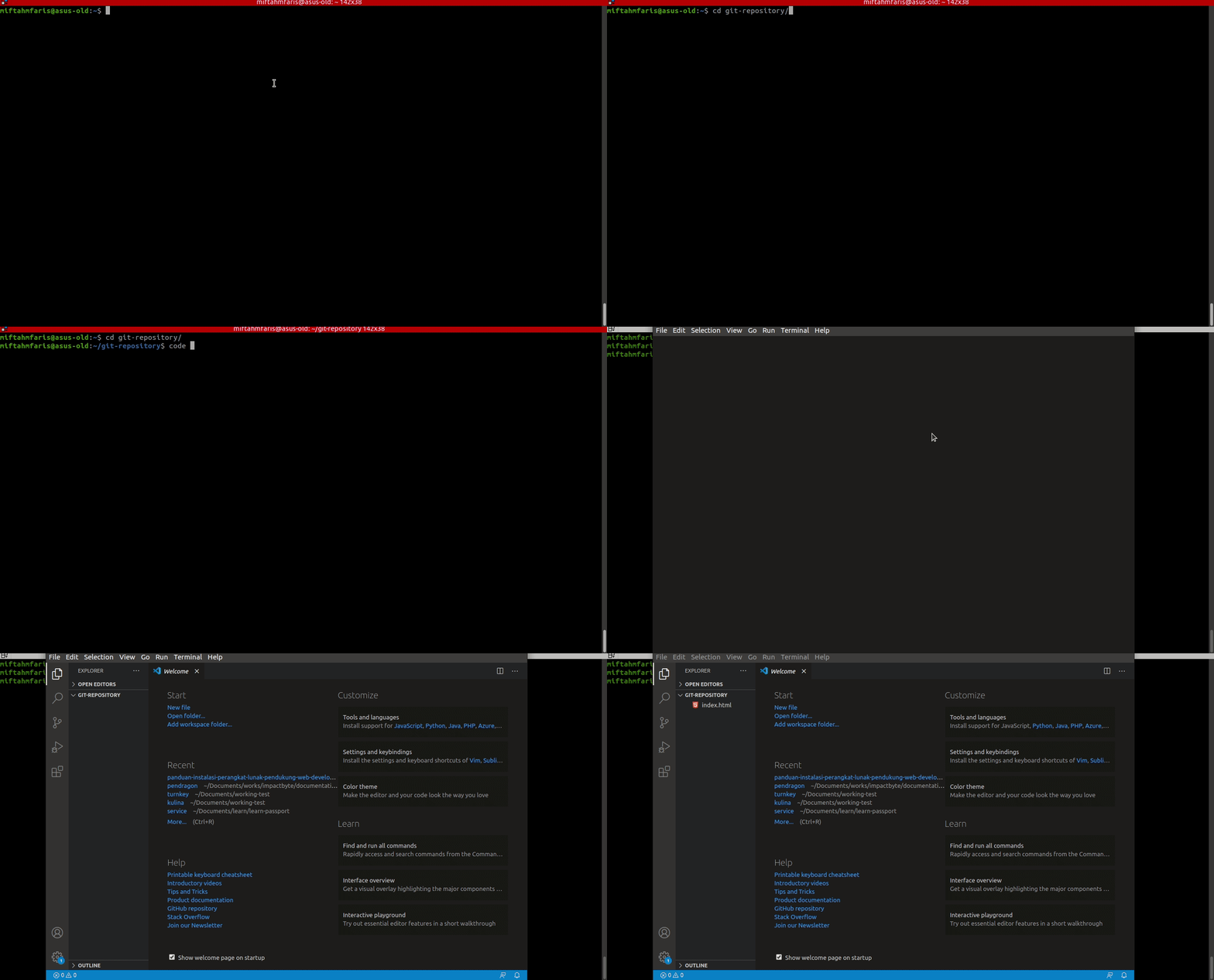
Buatlah direktori baru, kemudian buka direktori yang sudah dibuat dengan IDE (VSCode, Atom dll) menggunakan perintah melalui terminal:
mkdir "nama direktori folder"cd "nama direktori folder"code .Contoh:
mkdir git-repositorycd git-repositorycode .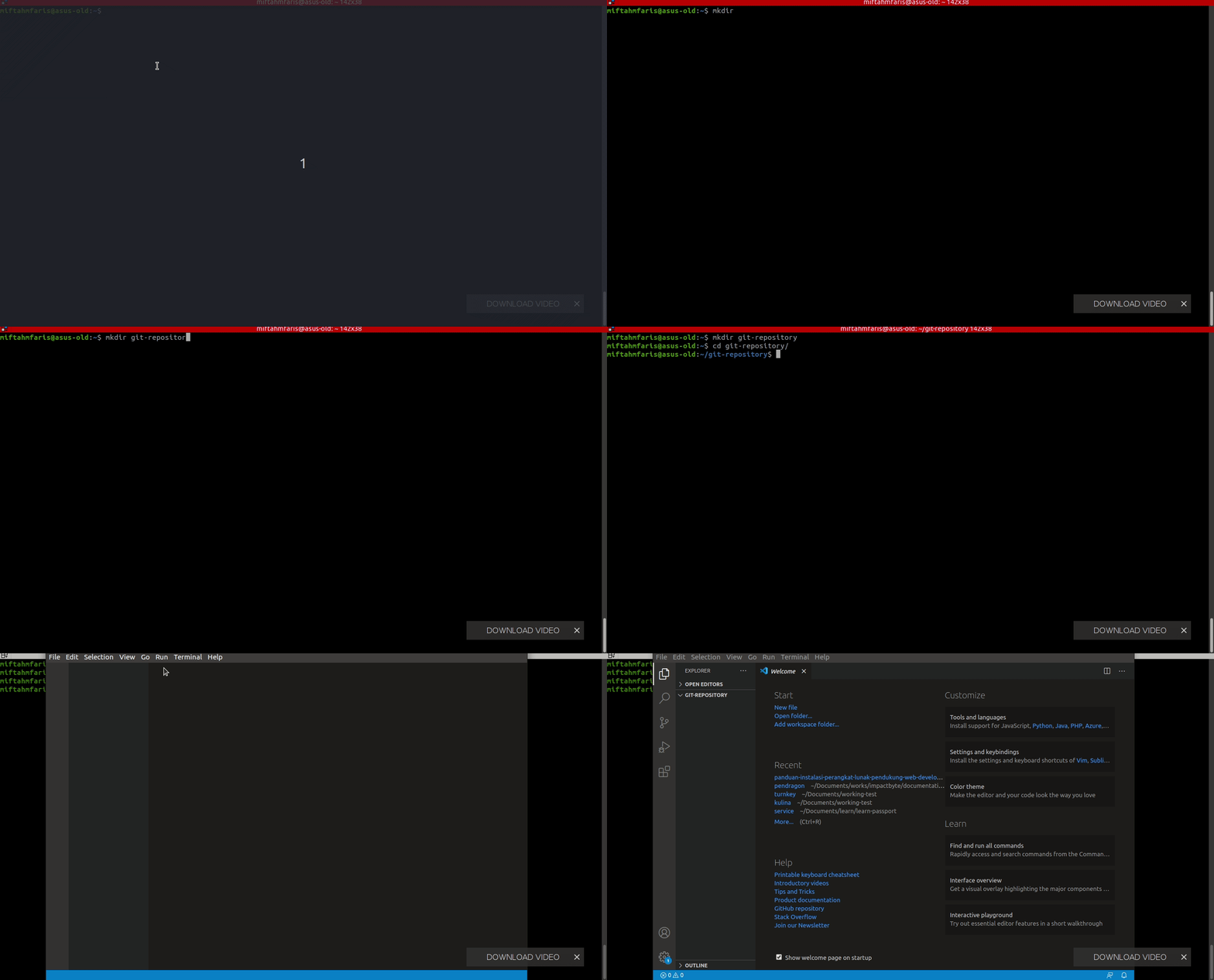
Setelah Visual Studio Code kamu terbuka, buka terminal di Visual Studio Code dengan menekan keyboard
CTRL + `. Untuk melakukan inisialisasi git pada project yang kita telah buat, jalankan perintah berikut:git init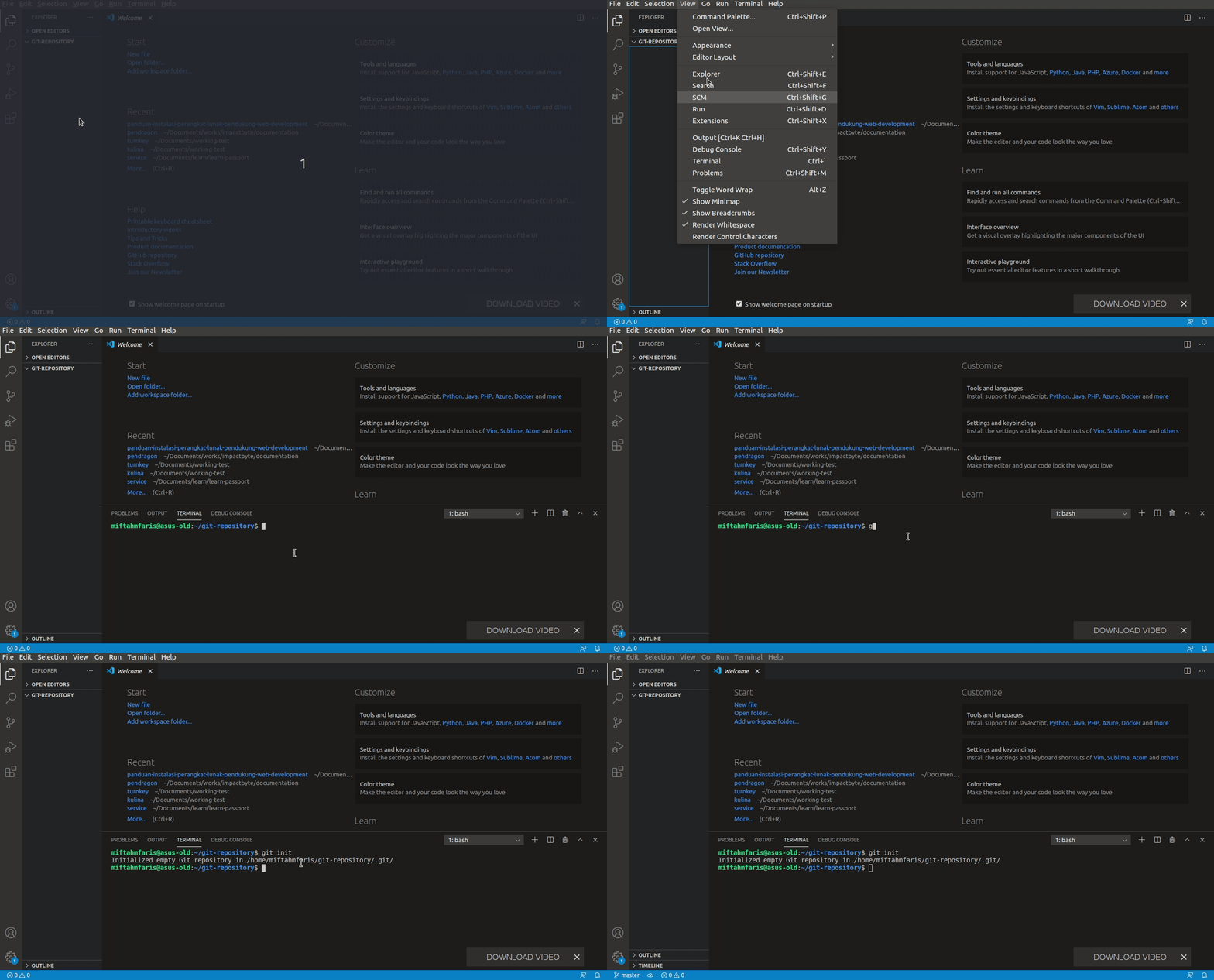
Buatlah sebuah file, contoh
index.html. Maka saat itu setiap perubahan dalam code kita akan dicatat oleh git. Untuk mencacat setiap perubahan pada code kita, kita harus menjalankan perintah:git add nama_fileuntuk file tertentu yang ingin dicatat atau:
git add .untuk seluruh file. Kemudian jalankan:
git commit -m "pesan_anda"Contoh: Jika hanya ingin menambahkan 1 file kedalam git, lakukan perintah berikut:
git add index.htmlgit commit -m "first commit"Jika ingin menambahkan seluruh file yang dilakukan perubahan, lakukan perintah berikut:
git add .git commit -m "first commit"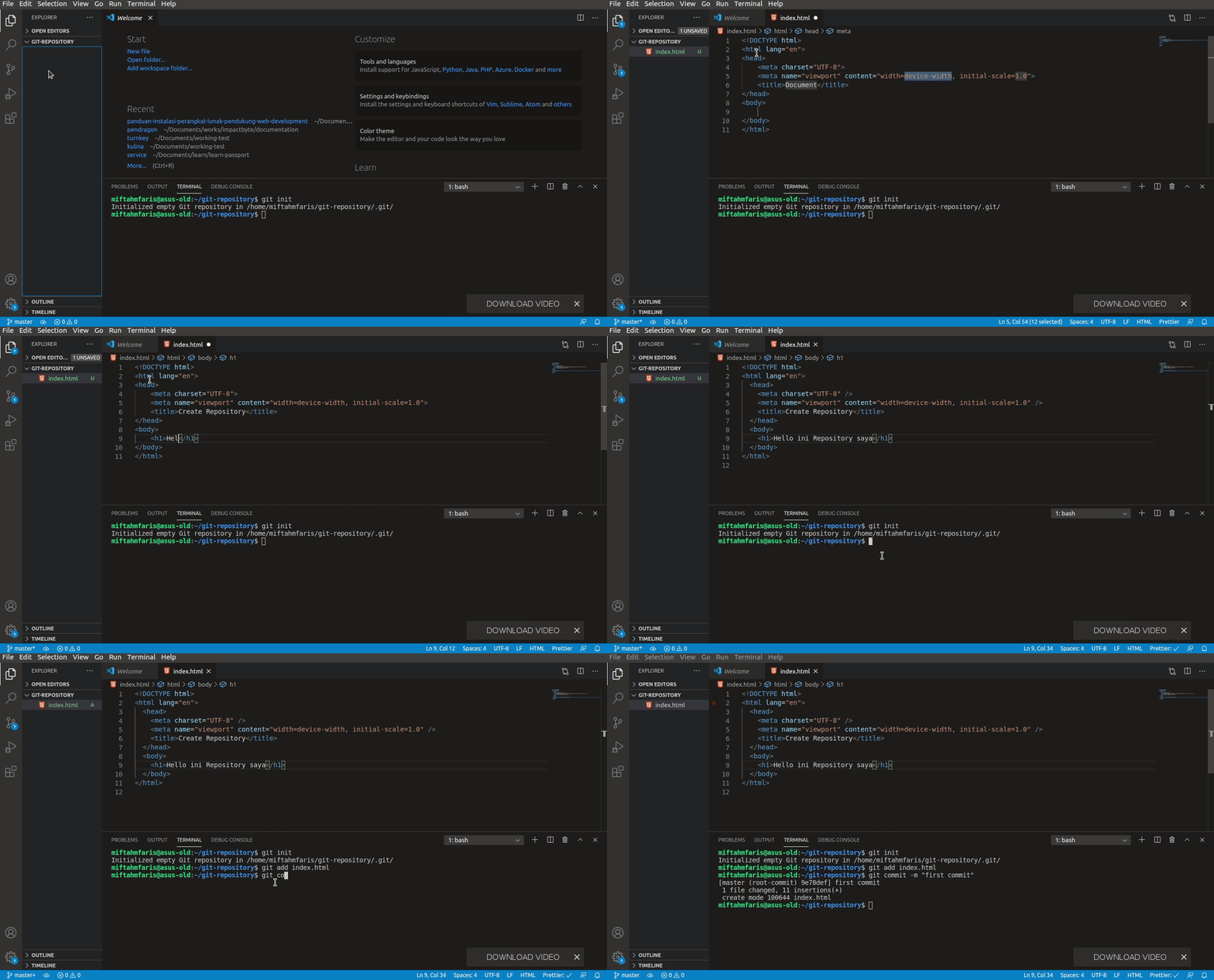
Dengan ini git sudah mencatat semua perubahan yang ada pada code kita secara lokal.
Membuat Remote Repository dengan Github
Jika ingin menyimpan perubahan code kita secara online. Kita bisa menggunakan Github, Gitlab, Bitbucket, atau yang lainnya.
Pada dokumentasi ini, kami menggunakan Github. Buatlah repository baru pada Github.
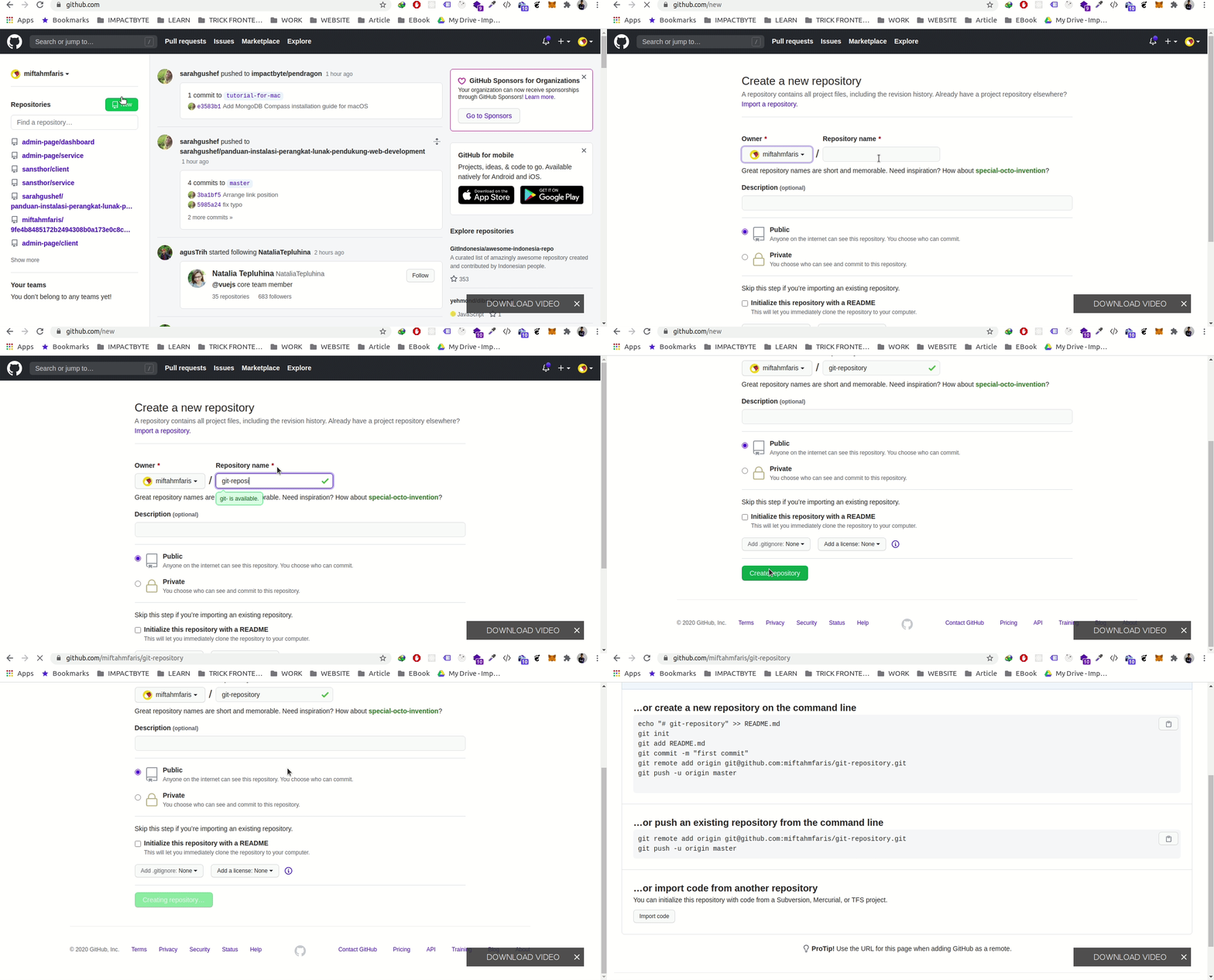
Kemudian kita hubungkan git lokal kita dengan remote repository Github dengan menjalankan perintah berikut:
git remote add origin alamat_repositoripada terminal kemudian jalankan:
git push -u origin masteruntuk mengunggah git lokal kita ke repository Github yang sudah kita buat.
Contoh:
git remote add origin git@github.com:miftahmfaris/git-repositori.gitgit push -u origin master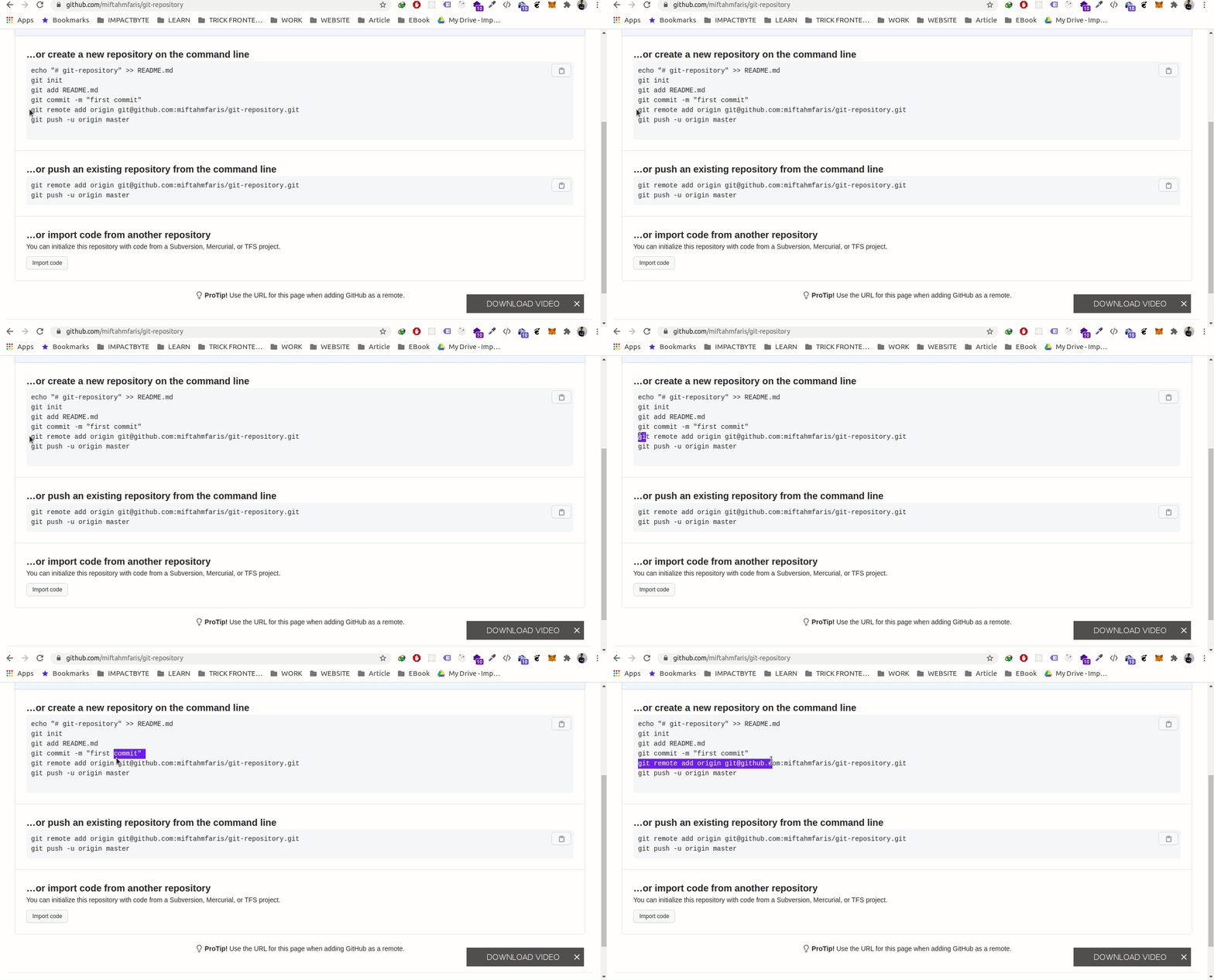
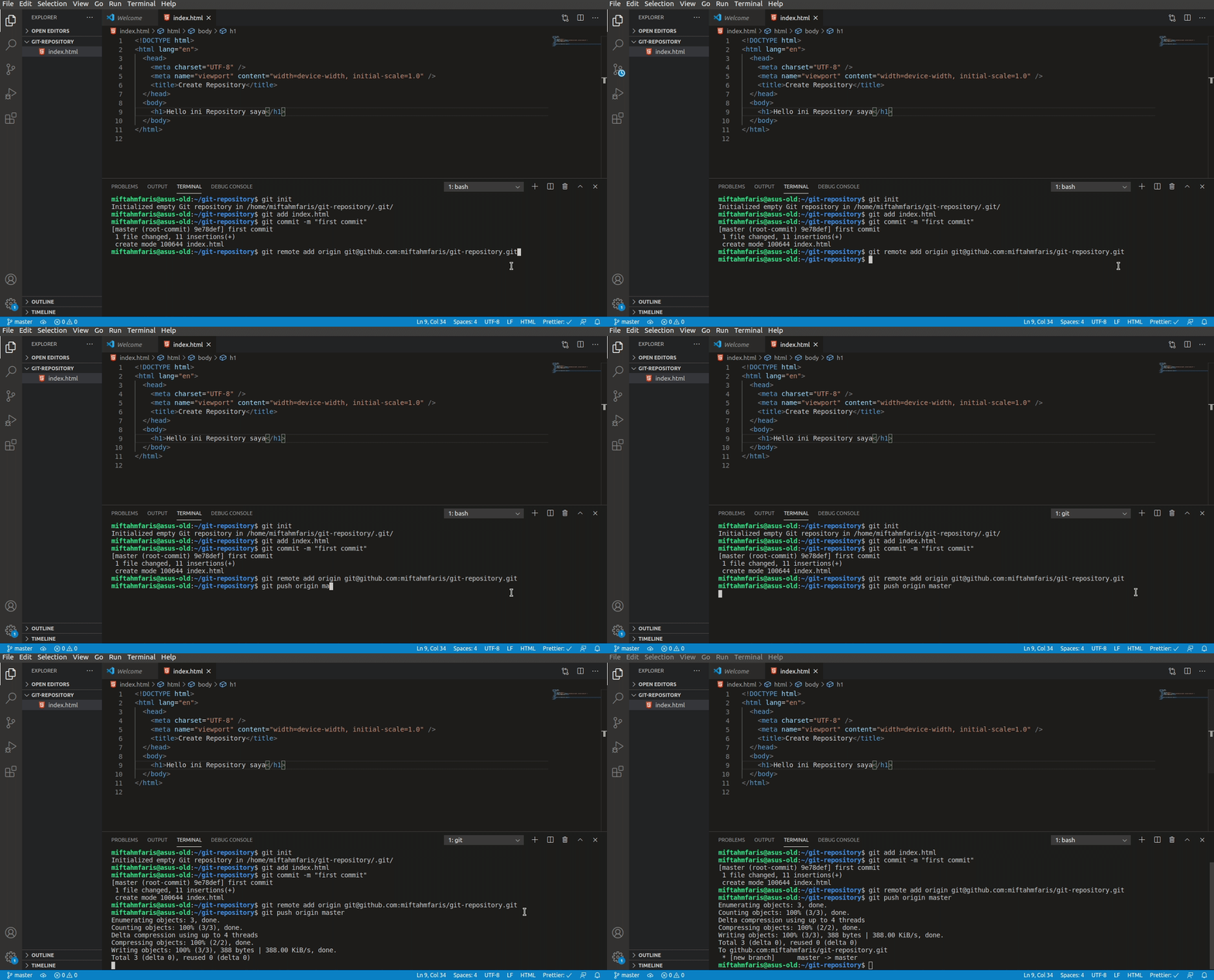
Proses menyimpan git secara online sudah selesai dilakukan. Kita bisa refresh browser kita untuk mengecek apakah repository lokal kita sudah berhasil diunggah ke Github.
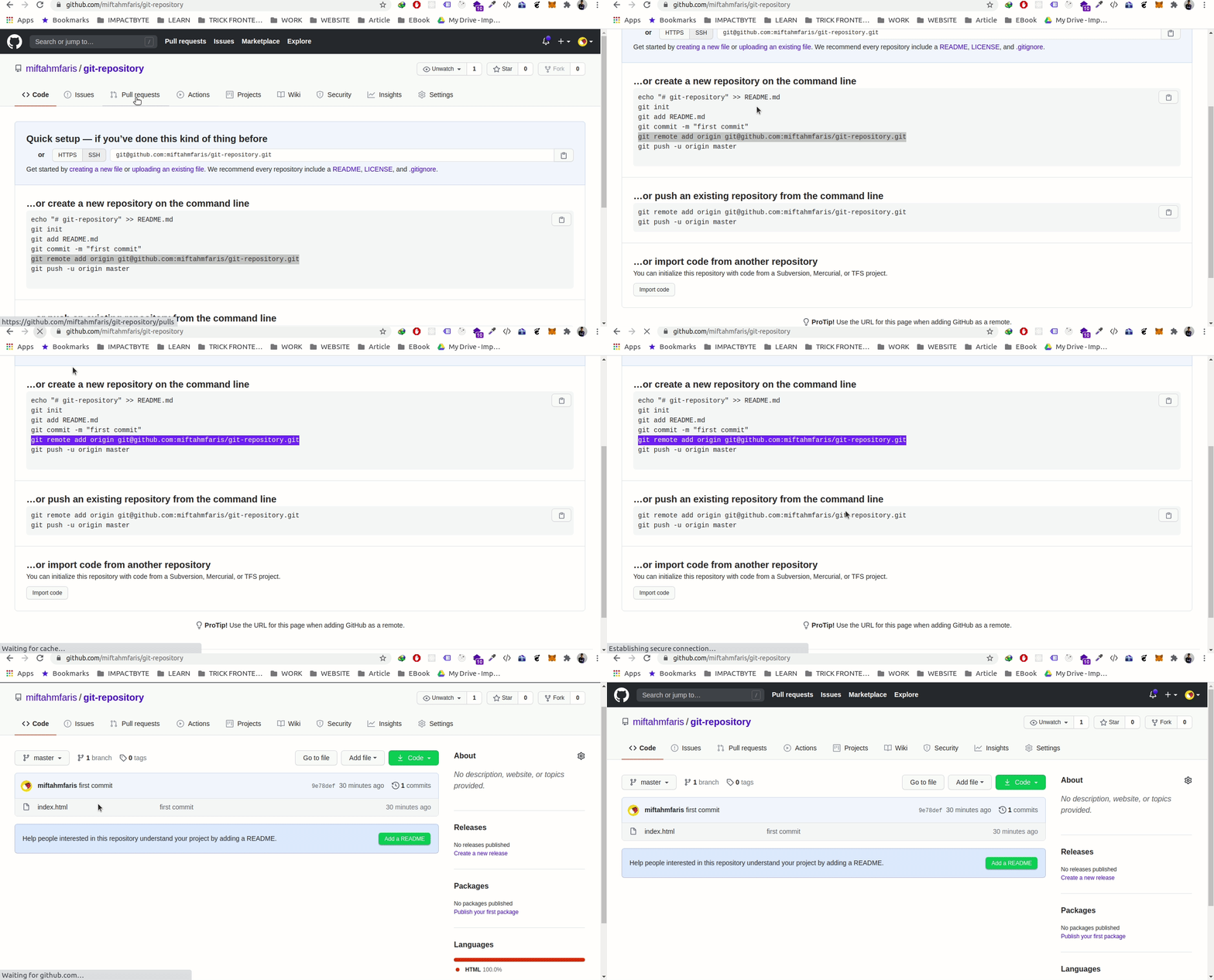
Melakukan Clone Pada GitHub Repository
Buka halaman repository Github yang ingin anda clone pada lokal komputer.
Kemudian copy url dari repository tersebut.
Notes: kita bisa menggunakan url ssh atau https.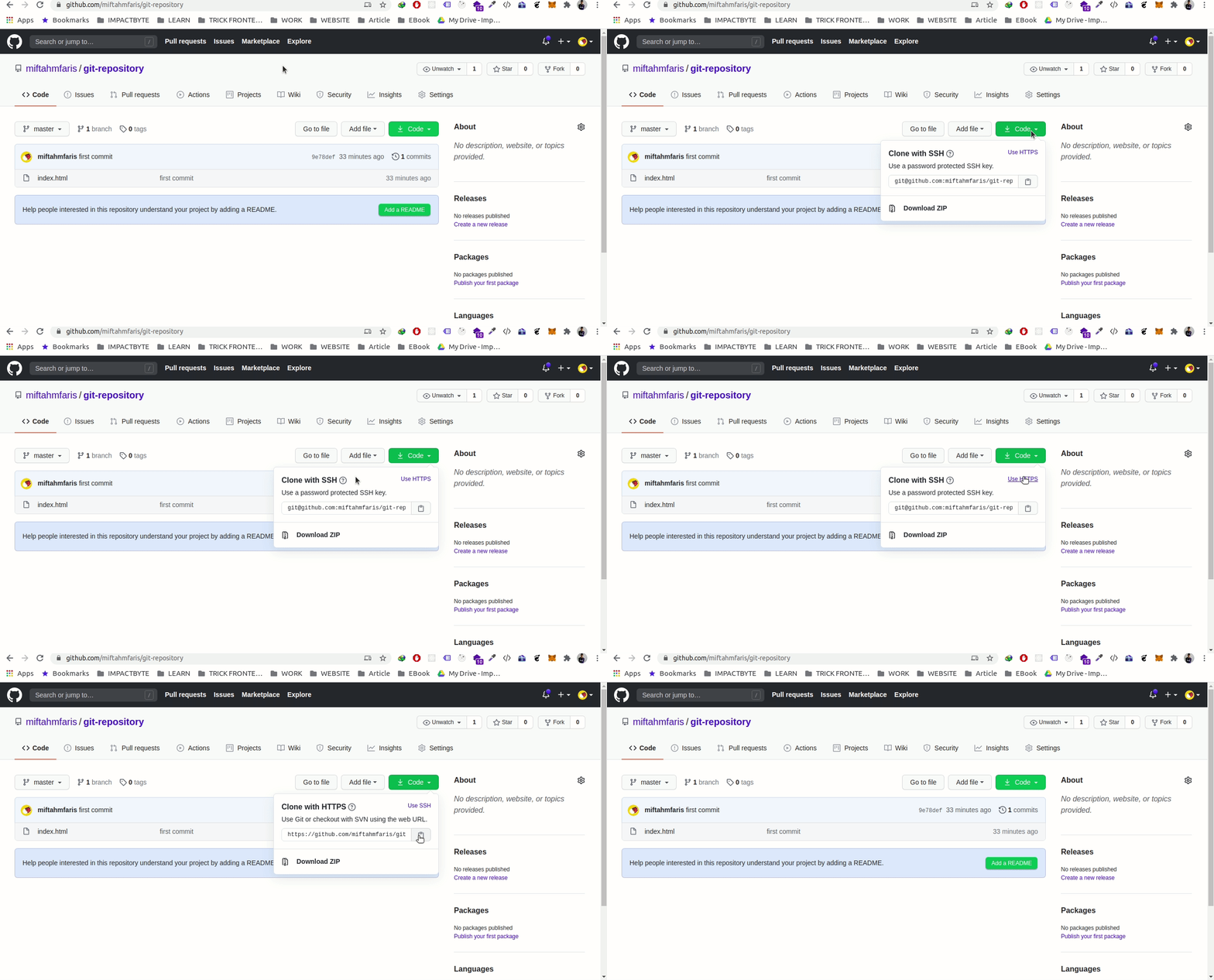
**ssh bisa digunakan jika kita sudah melakukan setup ssh terlebih dahulu.
Paste URL repository ke dalam terminal komputer Anda dengan menambahkan perintah berikut:
git clone "repositori_url"
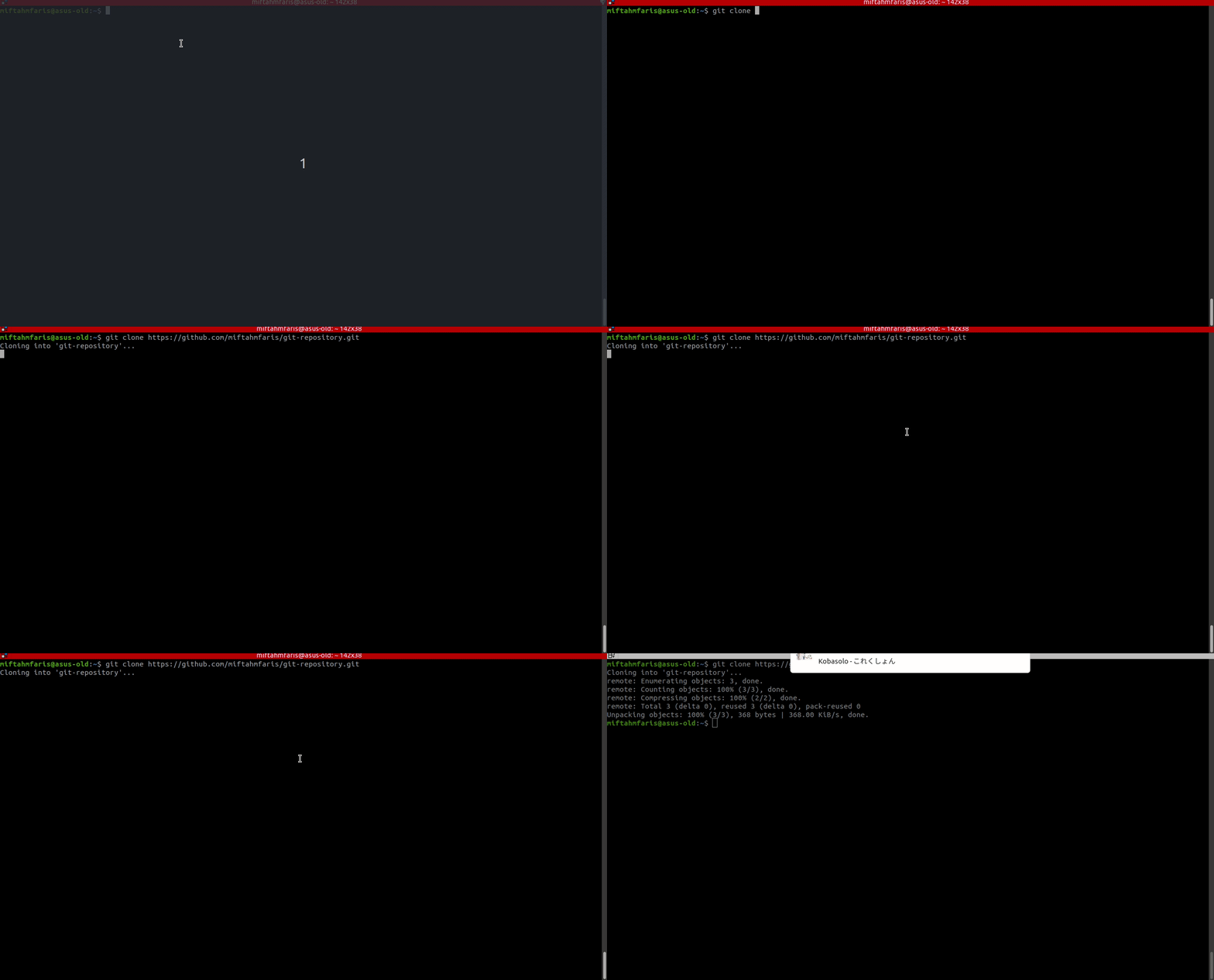
- Setelah berhasil melakukan clone maka akan otomatis terdapat folder sesuai nama repository yang ada pada Github.